


Crie Sua Loja Virtual Gratuita em Plataforma Weebly em Questão de Minutos
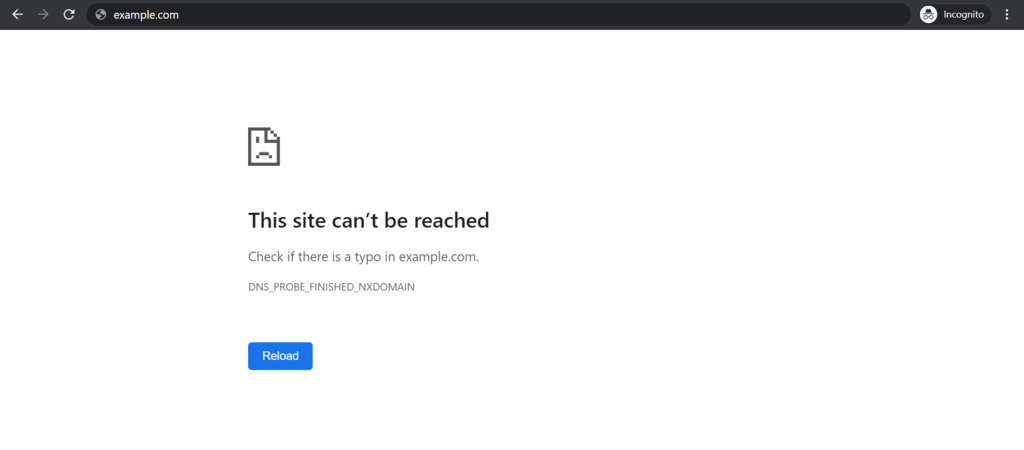
Se você usa o Google Chrome, você provavelmente já encontrou o erro DNS_PROBE_FINISHED_NXDOMAIN em algum momento. Ele geralmente é acompanhado por uma mensagem explicando que o site não pôde ser alcançado porque o endereço de IP não foi encontrado.
Esse problema pode ser frustrante, especialmente se ele aparece em todos os sites que você tenta visitar. Felizmente, existem muitas soluções fáceis para este problema. Neste artigo, vamos mostrar para você como consertar o erro DNS_PROBE_FINISHED_NXDOMAIN e explicar porque ele aparece em primeiro lugar.
O Que é o Erro DNS_PROBE_FINISHED_NXDOMAIN?
No Google Chrome, o erro DNS_PROBE_FINISHED_NXDOMAIN significa que o sistema de nomes de domínio não consegue converter a URL do site num endereço de IP, impedindo que ele seja acessado pelo navegador. O NXDOMAIN no código de erro implica que o domínio não existe.
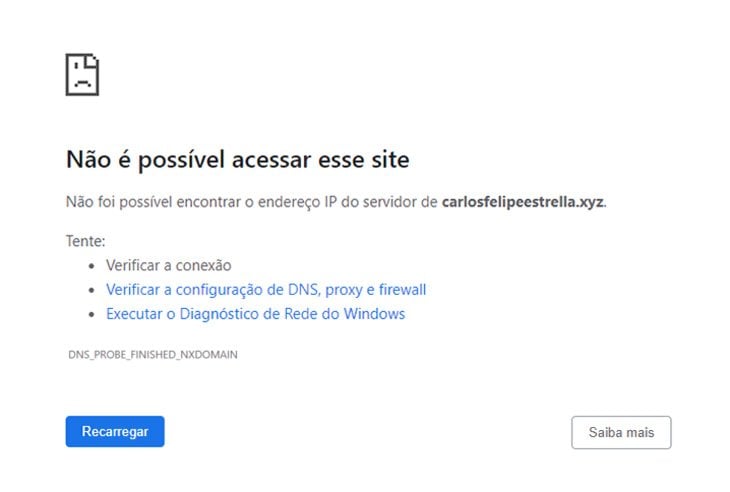
O erro DNS_PROBE_FINISHED_NXDOMAIN pode ocorrer por diversos motivos:
- O domínio-alvo do site não foi registrado ou expirou, fazendo com o que navegador não consiga localizá-lo.
- O domínio não está apontando para qualquer endereço de IP.
- O DNS do computador do usuário está configurado incorretamente, o que o impede de converter o domínio.
- A VPN ou o software de antivírus interfere com as configurações de rede.
- O problema vem do provedor de internet.
Esse erro normalmente aparece no Google Chrome, mas também pode ocorrer em outros navegadores. Entretanto, dependendo do aplicativo, a mensagem pode aparecer de um jeito diferente.
Hospedagem Web Ilimitada A Partir De 12/Mês

Sua Hospedagem Compartilhada - A Melhor Hospedagem Web pelo melhor preço do Brasil
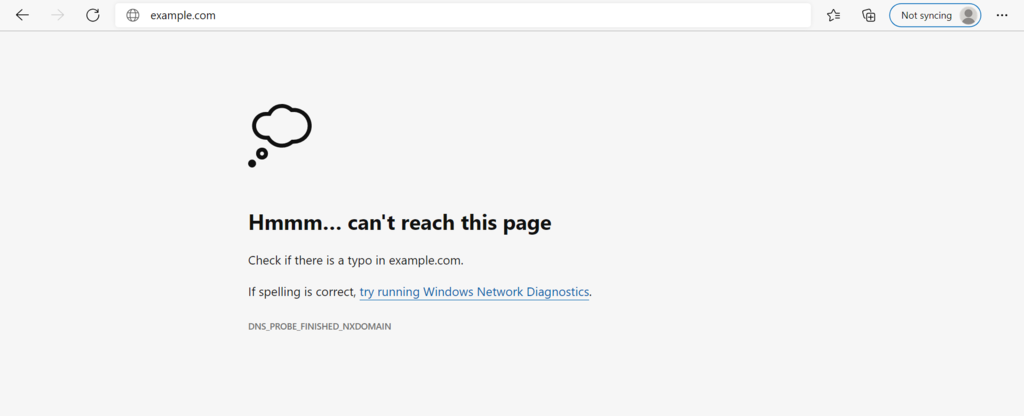
Como o Google Chrome, o Microsoft Edge usa o código de erro DNS_PROBE_FINISHED_NXDOMAIN.
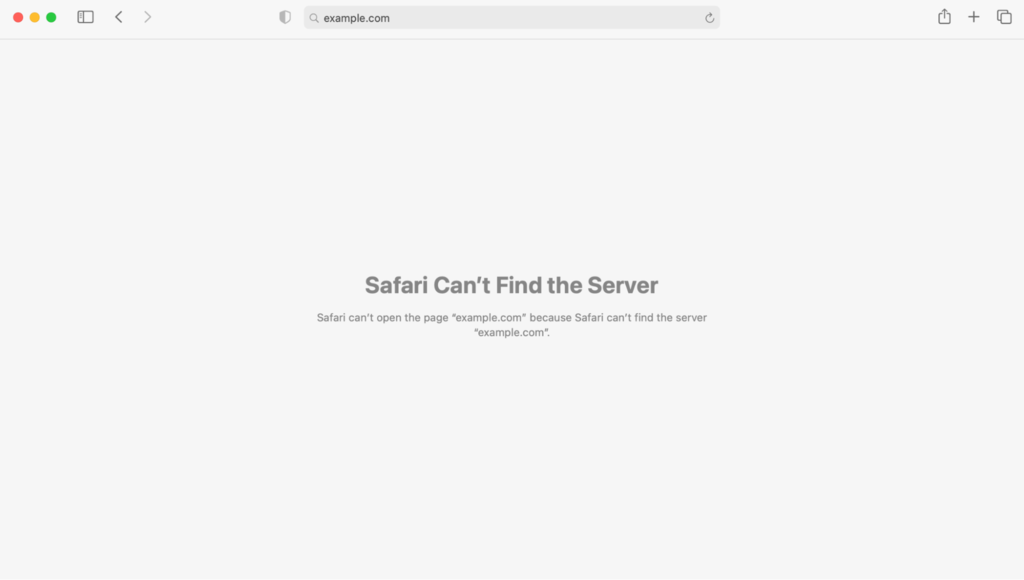
Diferentemente do Google Chrome, o Safari não usa um código único de erro. Ele apenas conta para os usuários que não foi possível encontrar o servidor para o site.
Assim como no Safari, a mensagem de erro do Mozilla simplesmente diz que ele não pode se conectar com o servidor do site. Ele também sugere visitar o site em outro momento, checar a sua conexão com a internet ou examinar o seu firewall.


São diversas extensões de Domínios ao seu gosto e preferencia, com Add-ons GRÁTIS em todos os nomes de domínio
Como o erro DNS_PROBE_FINISHED_NXDOMAIN pode aparecer devido a diferentes problemas a solução naturalmente vai depender da raiz do problema. O motivo pode estar no site, no computador do cliente ou na conexão à internet.
Agora vamos para as 11 maneiras de corrigir a mensagem de erro DNS_PROBE_FINISHED_NXDOMAIN.
1. Confira se o Domínio está Ativo
O erro DNS_PROBE_FINISHED_NXDOMAIN pode ocorrer devido a um problema no nome de domínio do site.
Por exemplo, você pode ter digitado a URL de modo incorreto. Isso faz com o que o navegador não possa localizar o endereço de IP correto no sistema de nomes de domínio (DNS).
Se o nome de domínio foi digitado corretamente, mas a mensagem de erro ainda está ali, o domínio provavelmente expirou ou não foi registrado.
Uma maneira de checar se um domínio está ativo é ir para a ferramenta de busca do ICANN. Insira a URL do site e veja se ele está listado no banco de dados.

Confira algumas maneiras de garantir que o erro DNS_PROBE_FINISHED_NXDOMAIN não aconteça com você, caso seja dono de um site:
- Verifique as informações de propriedade do seu domínio até 15 dias depois de registrá-lo. Caso contrário, o ICANN pode suspendê-lo. Para remover a suspensão de um domínio, procure o email de verificação na sua caixa de entrada e siga as instruções.
- Use os nameservers oferecidos pelo provedor de hospedagem do site para que o domínio aponte para o site certo.
- Confira os registros de DNS do domínio. O registro A, em particular, é responsável por apontar o nome de domínio para o endereço de IP. Os clientes da Hostinger podem fazer isso através do Editor de Zona DNS.
- Renove o registro do domínio antes da data de validade. Confira abaixo um gráfico que mostra o ciclo de vida de um domínio:
2. Teste o Site através de um Servidor Proxy
A ideia deste método é checar se o erro DNS_PROBE_FINISHED_NXDOMAIN ocorre com todos os usuários ou apenas no seu navegador.
Primeiramente, abra um site de servidor proxy como hide.me ou HMA. Então insira a URL do site e escolha a localização do servidor.

Se o site pode ser acessado de outros lugares, o erro DNS_PROBE_FINISHED_NXDOMAIN provavelmente está acontecendo por causa de problemas com o seu dispositivo ou navegador, e não por algo no site em si. As próximas seções vão explorar diferentes soluções para consertar este problema.
3. Limpe o Cache de DNS
Limpar o cache de DNS é uma das soluções mais recomendadas para resolver o erro DNS_PROBE_FINISHED_NXDOMAIN.
O cache DNS mantém todos os endereços de IP dos sites que você visitou no seu computador. Quando você abre um site que já está na lista, o navegador não precisa traduzir o nome de domínio num endereço de IP a partir do zero. Isso acelera o tempo de carregamento.
Dito isso, alguns endereços de IP no cache de DNS podem estar desatualizados, o que faz com que o seu computador não consiga achar o site certo.

Windows
Para fazer o flush do cache DNS no Windows, siga este tutorial passo a passo:
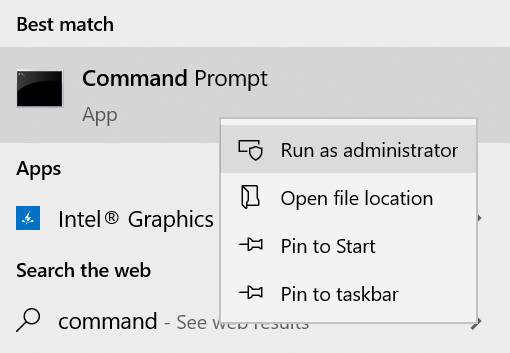
1. No menu Iniciar, procure pelo Prompt de Comando. Então, clique com o botão direito para escolher a opção abrir como administrador.
2. Assim que uma nova janela aparecer, digite os comandos abaixo. Então clique em Enter.
ipconfig/flushdns
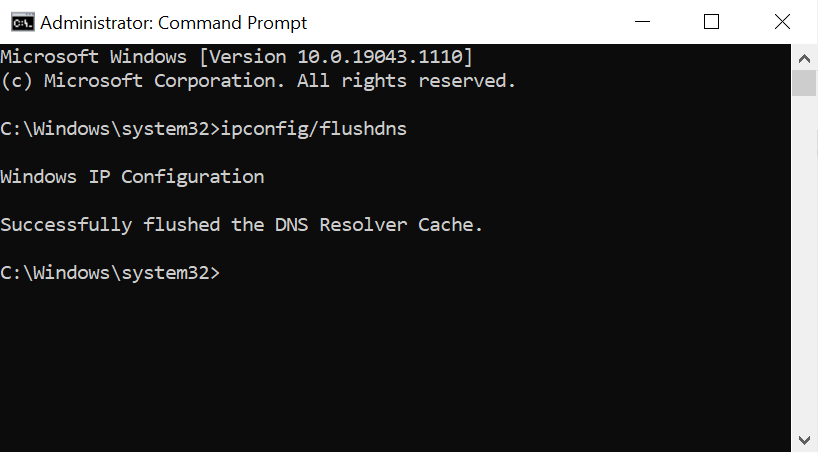
3. Abra o navegador e veja se a mensagem DNS_PROBE_FINISHED_NXDOMAIN ainda aparece.
macOS
1. Abra o aplicativo Terminal.
Insira os seguintes comandos e pressione a tecla Return.
sudo dscacheutil -flushcache; sudo killall -HUP mDNSResponder
3. Insira a sua senha e então pressione Return novamente.
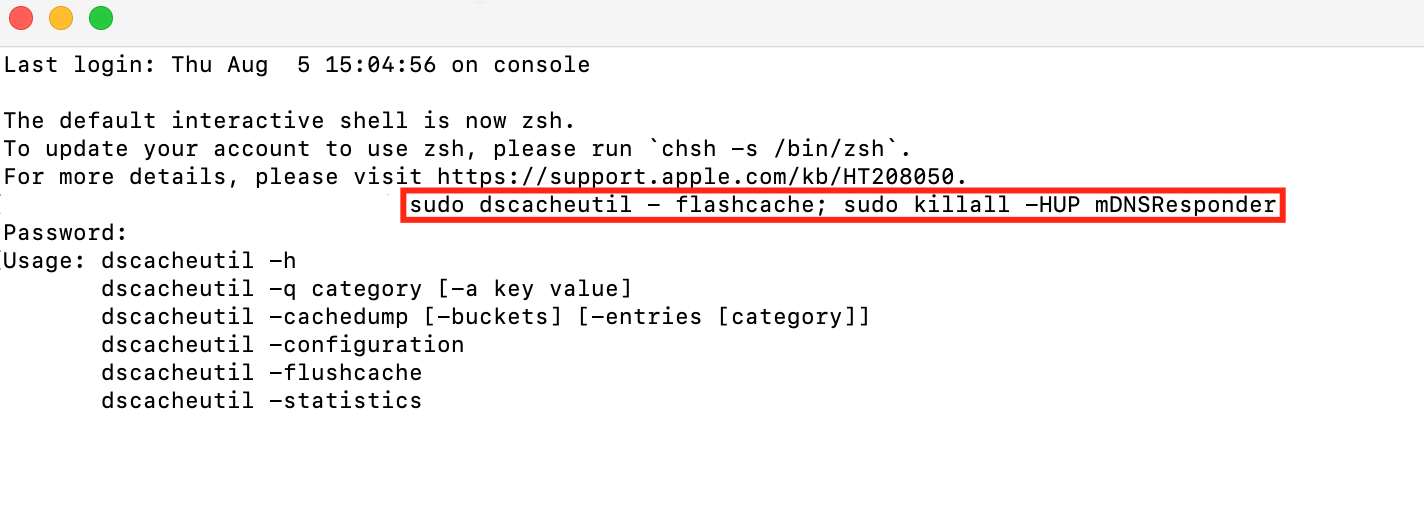
Abra o navegador e confira se o erro ainda está lá.
Google Chrome
O Google Chrome possui um cache DNS separado do sistema operacional, então limpá-lo pode consertar o erro.
Para fazer isso, insira chrome://net-internals/#dns na barra de endereços do Chorme. Então clique em Clear host cache (Limpar cache do host).

4. Libere e Renove o Endereço de IP
Esta solução é uma forma mais aprofundada de limpar o cache de DNS. Os passos são similares aos ensinados acima.
Windows
Assim como antes, abra o Prompt de Comandos com direitos de administrador e insira os seguintes comandos um a um:
1. Você pode liberar o seu endereço de IP atual ao inserir:ipconfig/release2. Se você quer exibir a configuração de IP completa para todos os seus adaptadores, use o seguinte:ipconfig/all3. Para redefinir o cache DNS, vamos usar:ipconfig/flushdns4. Isso vai renovar as configurações para todos os adaptadores:ipconfig/renew5. Insira os seguintes comandos para redefinir as configurações de IP armazenadas anteriormente e restabelecer o Catálogo Winsock.netsh int ip set dnsnetsh winsock reset6. Assim que isso estiver feito, reinicie o seu computador.
As pessoas usam este processo para renovar o seu endereço de IP e redefinir o Winsock nos seus sistemas. Redefinir o Winsock é útil porque ele é responsável por controlar as solicitações das aplicações de internet – e você provavelmente vai querer fazer isso de vez em quando.
macOS
Aqui está como liberar e renovar o endereço de IP no macOS:
- Vá para System Preferences (Preferências de Sistema) e clique em Network (Rede).
- Selecione a sua conexão de internet e clique em Advanced (Avançado).
- Navegue para a aba TCP/IP e clique em Renew DHCP Lease (Renovar Concessão DHCP)
- Pressione OK e reinicie o seu computador

- Gostou da Matéria Ajude No Banner - Click -
5. Mudar Servidores DNS
Se limpar o cache não resolver o problema, você também pode mudar o servidor DNS. Por padrão, o seu computador utiliza o servidor do seu provedor de internet ou roteador.
Mas, ainda assim, esse endereço de servidor pode gerar erros com DNS. Como prevenção, muitos usuários preferem utilizar o openDNS ou Google DNS para ter melhor velocidade de conexão e estabilidade.
Windows
Os seguintes passos vão ajudar você a mudar o seu servidor DNS:
1. Acesse o Painel de Controle e abra a opção Central de Rede e Compartilhamento.2. No lado esquerdo da janela, clique na opção Alterar as configurações do adaptador.3. Clique com o botão direito do mouse na conexão que você usa e selecione Propriedades.
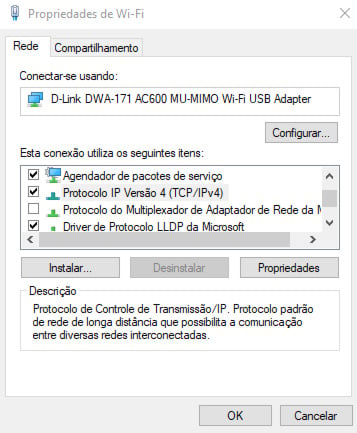
4. Procure e selecione Protocolo IP Versão 4 (TCP/IPv4) e clique no botão Propriedades novamente.
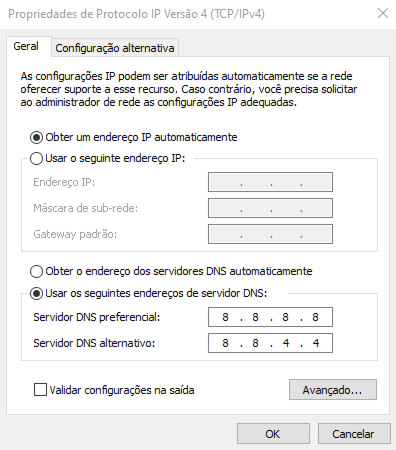
5. Na parte inferior da tela você vai encontrar dois campos vazios – Servidor DNS Preferencial e Alternativo. Selecione a opção Usar os seguintes endereços de servidor DNS e digite os endereços do Google DNS público respectivamente:8.8.8.88.8.4.4Se você quiser usar o OpenDNS, inclua os seguintes dados:208.67.220.222208.67.222.2206. Assim que tiver terminado, simplesmente clique em OK e salve suas mudanças.
macOS
Aqui está como mudar o seu servidor DNS no macOS:
1. Clique no Ícone na Apple no canto superior esquerdo e navegue até System Preferences (Preferências do Sistema).
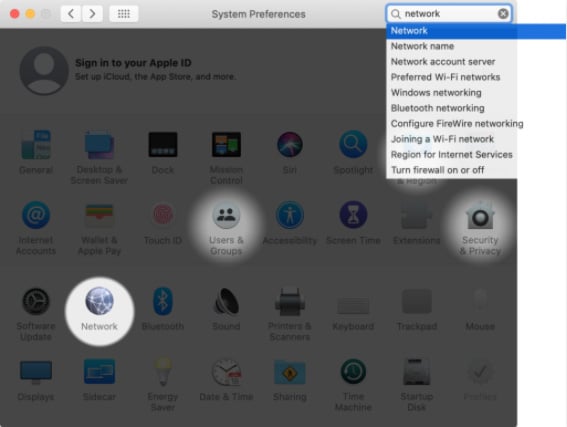
2. Escolha Network (Rede) e então selecione a conexão de internet que você está usando no momento. Pressione o botão Advanced (Avançado).3. Então, siga para a aba DNS. Pressione o botão + e digite o novo servidor DNS – seja o Google DNS público ou o OpenDNS, que listamos acima.
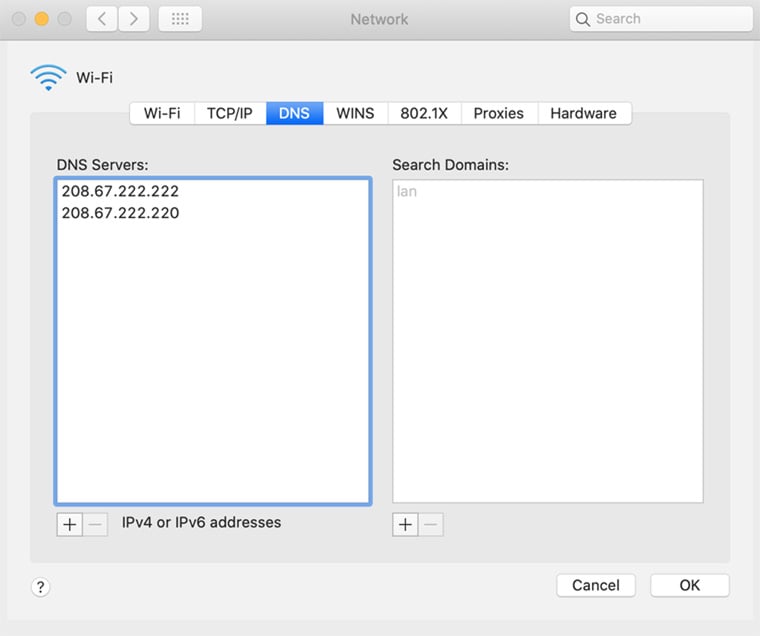
6. Uma vez que tiver terminado, clique em OK para salvar suas configurações.
- Gostou da Matéria Ajude No Banner - Click -
6. Reinicie o Serviço do Cliente DNS
Outro método que você pode tentar envolve reiniciar o Serviço do Cliente DNS. Existem três maneiras de fazer isso no Windows.
Prompt de Comando do Windows
Para reiniciar o serviço DNS a partir da linha de comando, siga os passos abaixo:
1. Abra o Prompt de Comando2. Para parar o servidor DNS, insira o seguinte comando:net stop dnscacheAssim que tiver feito isso, espere o seguinte resultado ser exibido:The DNS Client service was stopped successfully.3. Inicie o serviço DNS novamente ao digitar:net start dnscacheEspere a seguinte saída:The DNS Client service was started successfully.
Gerenciador de Serviços do Windows
Aqui está como reiniciar o Cliente DNS usando os Serviços do Windows:
1. Digite Serviços na barra de busca do Windows e acesse a opção que aparecer2. Role para baixo para encontrar a opção Cliente DNS3. Clique no botão Reiniciar o Serviço
Configuração do Sistema Windows
Você pode reiniciar o serviço do Cliente DNS usando o gerenciador de Configuração do Sistema Windows.
1. Pressione as teclas Win + R no seu teclado e insira msconfig na barra de pesquisa2. Selecione a aba Serviços, role para baixo e encontre a opção Cliente DNS3. Desmarque a caixa para desabilitá-lo
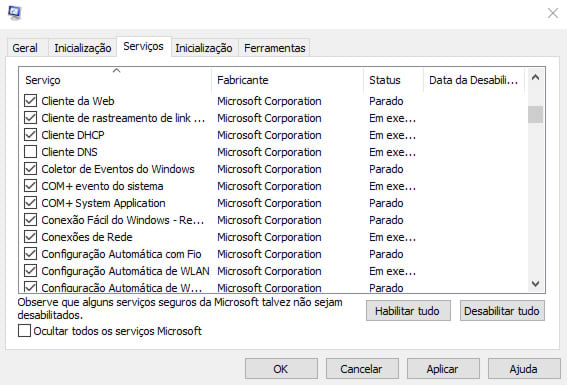
4. Clique OK e então em Reiniciar5. Agora, continue com os passos 1 e 2, mas dessa vez marque novamente a caixa para habilitar o Cliente DNS6. Reinicie o seu computador novamente
7. Confira o Arquivo Hosts Local
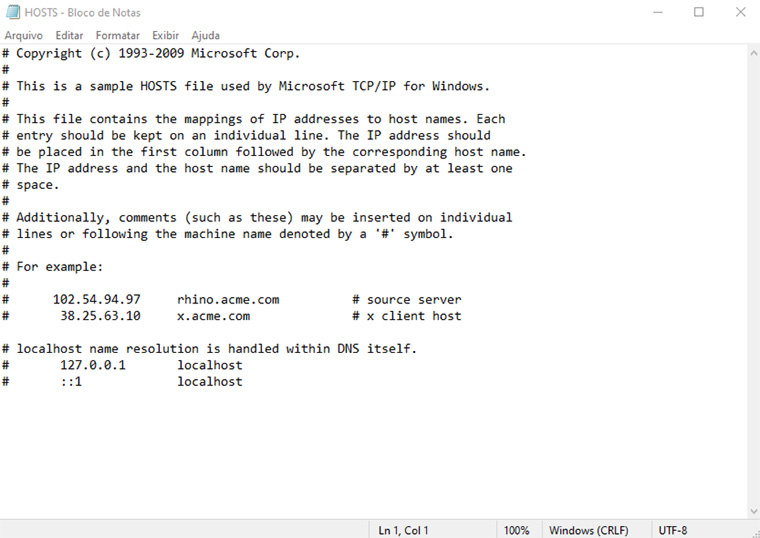
O arquivo hosts é um arquivo local no seu computador que mapeia os nomes de domínio junto dos endereços de IP. Seu computador sempre vai se referir ao arquivo hosts primeiro quando você visitar um site.
Apenas se ele não encontrar as informações ali que ele vai procurar no sistema DNS para carregar a página.
Então você pode querer checar se o site que você está planejando visitar está salvo ali. Isso pode ser o que causou o erro DNS_PROBE_FINISHED_NXDOMAIN.
Windows
Para conferir o arquivo hosts no Windows:
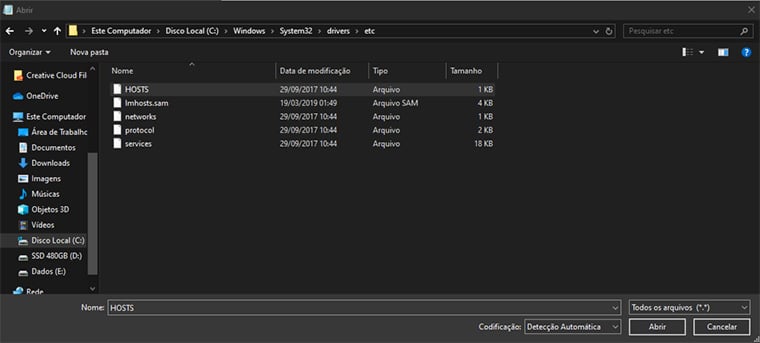
1. Digite Bloco de Notas na barra de pesquisa e selecione Executar como administrador2. Navegue para Arquivo -> Abrir3. Mude o filtro de arquivos de Documento de Texto (.txt) para Todos os Arquivos4. Cole o seguinte endereço na Barra de Endereços:%RaizDoSistema%:\Windows\System32\Drivers\etc5. Clique duas vezes no arquivo hosts para acessá-lo
Se o nome de domínio e o endereço de IP do site problemático estão salvos ali, remova-os e então salve as mudanças.
macOS
Aqui está como conferir o arquivo hosts no macOS.
1. Abra o Terminal usando o Launchpad2. Insira o seguinte comando para executar o Editor Nano como administradorsudo nano /private/et/hosts3. Insira a sua senha, e você será redirecionado para o arquivo hosts.4. Remova as informações do site inacessível, e então salve as mudanças pressionando Control + O.
8. Redefinir as Flags do Chrome
Às vezes, uma das soluções para corrigir a mensagem de erro DNS_PROBE_FINISHED_NXDOMAIN é redefinir as configurações do Google Chrome, incluindo recursos experimentais que foram modificados acidentalmente. Para fazer isso, digite o seguinte endereço na barra de busca:
chrome://flags
Você terá acesso a todos os recursos experimentais disponíveis no Chrome. Clique no botão Reset all (Redefinir Todos), no canto superior direito. Então você pode fechar e reabrir o seu navegador.
IMPORTANTE: O Google Chrome é um dos navegadores que permite que seus usuários experimentem atualizações não oficiais. Já que as novas funcionalidades ainda estão em desenvolvimento, nem todas vão ser executadas corretamente em alguns dispositivos, podendo inclusive causar problemas na conexão.

9. Desabilite VPN e Antivírus
A combinação de VPN (Virtual Private Network) e antivírus é uma ótima proteção para quem passa muito tempo na internet. Infelizmente suas funcionalidades muitas vezes impossibilitam o usuário de acessar alguns sites.
Se esse for o caso, você pode querer desligar qualquer VPN ou antivírus ativo para ver se isso resolve o erro.
Desabilitar seu antivírus é fácil. Basta você abrir o painel de controle do software e desabilitar.
Por outro lado, para desabilitar o VPN no Windows, você precisa seguir os seguintes passos:
1. Dentro do Painel de Controle procure a opção Rede e Internet > Conexões de Rede. Aqui você vai encontrar uma lista de conexões que você tem.2. Procure o VPN que você deseja desabilitar e clique em Propriedades.3. Selecione na aba Rede no topo da janela e clique no botão Desinstalar. Para concluir, reinicie o computador.
10. Desligue Temporariamente a sua CDN
Para quem é dono de um site, outra maneira de confirmar se o erro DNS_PROBE_FINISHED_NXDOMAIN se origina da sua própria página é desabilitando a CDN.
A sigla em inglês representa Rede de Fornecimento de Conteúdo, um recurso que ajuda a distribuir o conteúdo da web de maneira mais rápida para os visitantes. Isso é feito ao armazenar em cache versões do site em múltiplos servidores globais. Quando os usuários abrem o site, a CDN entrega o conteúdo em cache que está localizado no servidor mais próximo deles.
Se o site estiver inacessível sem a CDN, o conteúdo em cache pode estar desatualizado, e pode haver problemas com as configurações de DNS.
Os clientes da PescWeb Hospedagem que usam a CDN do Cloudflare podem desativar o recurso no hPanel. Abra o painel de controle da sua Conta de Hospedagem e role para baixo até a seção Domínios. Então selecione Cloudflare.
Na seção Controle Cloudflare, desmarque a opção Status do Serviço e clique em Salvar.
Se o seu site aponta para os nameservers do Cloudflare, vá para o painel de controle do serviço e role para baixo para clicar no botão Pausar Cloudflare no site.
11. Reinicie sua Conexão com a Internet
Se os métodos acima ainda não consertarem o erro DNS_PROBE_FINISHED_NXDOMAIN, tente reiniciar o roteador ou modem da sua internet. Siga os passos abaixo para fazer isso do jeito adequado:
- Retire tanto o modem quanto o roteador da tomada. Deixe-os assim por 30 segundos.
- Plugue novamente o modem na tomada e espere pelo menos um minuto.
- Faça o mesmo com o roteador, mas espere dois minutos antes de ligá-lo novamente.
- Abra o navegador e confira se o erro persiste.
Além disso, também confira os guias passo-a-passo para resolver problemas de conexões de rede no Windows e no Mac.
Se todo o resto falhar, contate a sua operadora de internet. Pergunte se há qualquer problema da parte deles ou se é possível encontrar uma solução para você.
Conclusão
Em suma, o erro DNS_PROBE_FINISHED_NXDOMAIN ocorre quando o navegador não consegue encontrar o nome de domínio do endereço de IP correspondente. O problema pode originar do servidor, do navegador do cliente ou da conexão de rede.
Enquanto esse erro pode ser frustrante, não é difícil de resolver. Este guia proporcionou 11 maneiras de corrigir o erro DNS_PROBE_FINISHED_NXDOMAIN para diferentes cenários.
Se nada tiver funcionado, contate a sua operadora de internet para encontrar uma solução. Quem possui um site pode checar com o seu provedor de hospedagem ou registrar de domínio para ver se eles podem investigar o problema.

SÃO DIVERSOS MODELOS PARA SEU BLOSPOT A SEU GOSTO
- Gostou da Matéria Ajude No Banner - Click -
por MBS Multimídia e Tecnologia - Hostinger


0 Comentários