


Este artigo fornece três maneiras fáceis e eficientes de criar partições em pen drive e detalha os benefícios de criar partições num pen drive.
Você está procurando uma maneira de criar partições em pen drive? Esta página pode ajudá-lo. Esta página fornece três maneiras de criar partições em uma unidade USB para gerenciar bem sua unidade USB. Primeiro, vamos aprender os benefícios de particionar pen drive.
Posso criar partições em pen drive?
Certamente você pode. A partir do Windows 10 versão 1703, o Windows oferece suporte a várias partições em mídia removível, como pen drive. Nesse caso, podemos criar várias partições para aproveitá-las ao máximo. Mas quais são os benefícios de fazer isso? Leia.
Ambiente de sistema operacional misto disponível:
Se o seu USB está no formato exFAT e você pode usá-lo no Windows 10, mas um dia você só tem um computador Linux por perto. Devido à incompatibilidade do sistema de arquivos, você não pode acessar os arquivos USB neste novo computador. Mas se você tiver uma partição de formato EXT4 em seu USB, esse problema está resolvido.
Melhor Gestão:
Criar várias partições é bom para você categorizar seus arquivos, poder acessar os arquivos que deseja o mais rápido possível e quebrar os limites de diferentes tipos de sistema de arquivos .
No entanto, você sabe como criar partições em pen drive? Não se preocupe. Na próxima parte, você aprenderá três maneiras de particionar seu pen drive, incluindo uma ferramenta profissional de particionamento de USB. Compartilhe este artigo em suas mídias sociais e deixe mais pessoas saberem como criar partições pen drive.
Hospedagem Web Ilimitada A Partir De 12/Mês
Sua Hospedagem Compartilhada - A Melhor Hospedagem Web pelo melhor preço do Brasil
Como faço para criar partições no pen drive
Se você é novo no particionamento de USB, pode achar difícil. No entanto, neste tutorial, explicaremos tudo em detalhes. Então é só seguir o passo a passo do tutorial. Primeiro, vamos ver quais são as três maneiras.
Como faço para criar partições no pen drive
Se você é novo no particionamento de USB, pode achar difícil. No entanto, neste tutorial, explicaremos tudo em detalhes. Então é só seguir o passo a passo do tutorial. Primeiro, vamos ver quais são as três maneiras.
- Maneira 1. Criar partições pen drive via EaseUS Partition Master
Baixar o EaseUS Partition Master Free que é um gerenciador de disco gratuito para todos os usuários do Windows e oferece suporte a todas as versões do Windows. Além disso, com uma interface clara, é fácil de usar, e você pode criar partições em pen drive com simples cliques. Agora, baixe esta ferramenta e siga este guia para experimentá-la.
Registro De Nome De Domínio A Partir R$ 79,89
São diversas extensões de Domínios ao seu gosto e preferencia, com Add-ons GRÁTIS em todos os nomes de domínio
- Maneira 2. Criar partições pen drive via Gerenciamento de disco
O que é Gerenciamento de Disco? É uma ferramenta utilitária integrada no Windows e pode ajudá-lo a gerenciar suas partições de disco. Nesta parte, vamos orientá-lo sobre como usar o gerenciamento de disco para criar partições pen drive.
- Etapa 1. Digite "Criar e formatar partições do disco rígido" para abrir o Gerenciamento de disco.
- Etapa 2. Clique com o botão direito do mouse no espaço não alocado na unidade USB de destino e selecione "Novo volume simples".
- Etapa 3. Siga o Assistente de Novo Volume Simples para determinar o Tamanho do Volume.
- Etapa 4. Atribua uma letra de unidade à sua nova partição.
- Etapa 5. Determine o formato do sistema de arquivos desejado e clique em "Avançar".
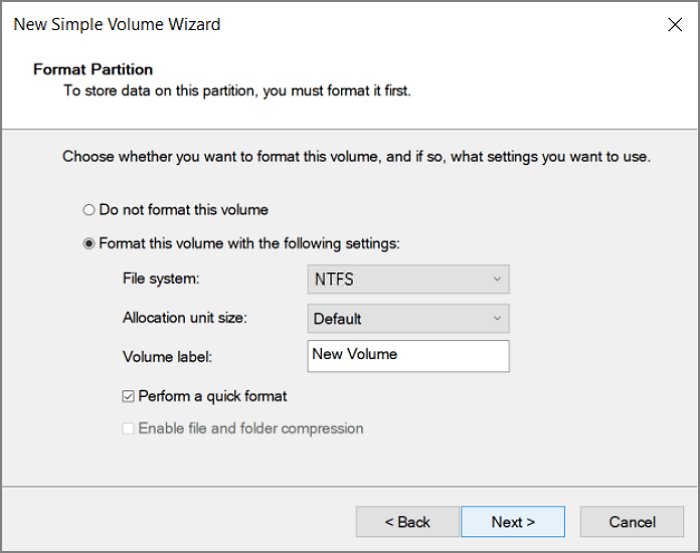
- Etapa 6. Clique em "Avançar" e depois em "Concluir" para concluir este processo.
A propósito, se você encontrar seu "Novo volume simples" acinzentado durante o processo, há um link para ajudar.
Hospedagem Grátis - Onde todos os webmasters começam por R$ GRATIS
1 GB Espaço em Disco, 1 Domínio, 1 endereço de e-mail, No Ads, 5 GB Tráfego E Suporte ao cliente...
- Maneira 3. Criar partições pen drive por meio de comandos do Diskpart
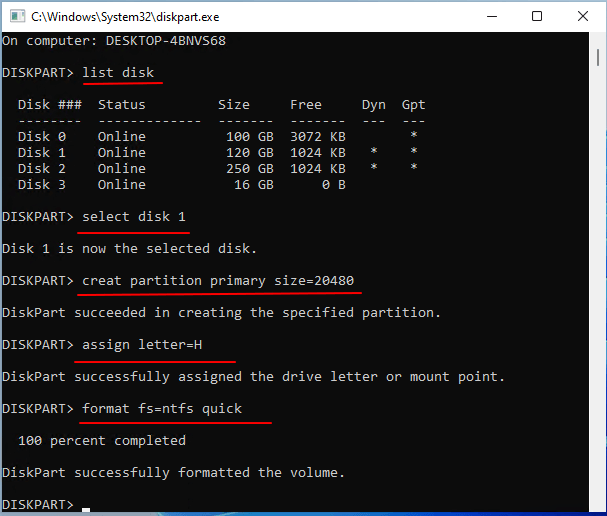
Você pode aprender como usar os comandos do Diskpart para criar partições em uma unidade USB nesta parte. Diskpart também é uma boa ferramenta para gerenciar sua partição de disco usando comandos. Você precisa ter cuidado ao digitar os comandos, pois um erro pode causar perda severa de dados.
- Etapa 1. Clique com o botão direito do mouse no ícone do Windows e escolha "Executar", digite "cmd" e pressione Enter.
- Etapa 2. Digite "diskpart" para iniciar o Diskpart.exe.
- Etapa 3. Pressione "Enter" toda vez que terminar de digitar um comando abaixo:
- list disk
- select disk 1
- create partition primary size=20480
- assign letter=H
- format fs=ntfs
- exit
 |
| partição diskpart usb |
Aviso:
Você precisa substituir "1" pelo número correto do disco, substituir "H" por uma nova letra de sua preferência, substituir "20480" pelo tamanho adequado e substituir "ntfs" pelo formato de sistema de arquivos adequado de sua preferência.
A propósito, se você deseja excluir uma partição com diskpart, também preparamos um link para ajudá-lo:
Modelo de Jornal Pronto a partir 800,00
SÃO MODELOS PRONTOS EM SISTEMA JOOMLA E WORDPRESS OU A SUA ESCOLHA
Perguntas frequentes sobre como criar partições pendrive
Pode ser difícil criar uma partição pendrive se você for novo em computação. Por isso, listamos outras três perguntas e esperamos que elas possam ajudá-lo.
1. Como faço para criar várias partições em um pen drive?
Normalmente, existem três maneiras de criar várias partições em pen drive. Você pode usar o Gerenciamento de disco ou o Diskpart para fazer isso. No entanto, se você não é um profissional de computação, pode usar o EaseUS Partition Master para ajudar.
2. Posso ter duas partições em um USB?
Certamente você pode. Você pode particionar pen drive e criar partições nele com base em suas necessidades.
3. Como faço para particionar pen drive no Windows 10?
Você pode usar o Diskpart para particionar pendrive. Siga estes comandos:
- list disk
- select disk G
- create partition primary size=10240
- assign letter=N
- format fs=ntfs
- exit
Você pode substituir "G, 10240, N e ntfs" pela letra, volume e formato de sistema de arquivos corretos que desejar.
Modelo de RádioWeb E TVWeb Pronto a partir de R$800,00
SÃO MODELOS DE FACIL GERENCIAMENTO DE TVWEB E RADIOWEB
MODELOS DE BLOGS PROFISSIONAIS a partir de R$ 300,00
SÃO DIVERSOS MODELOS PARA SEU BLOSPOT A SEU GOSTO
por MBS Multimídia e Tecnologia - easeus


0 Comentários