

DiskGenius - Uma ferramenta gratuita para visualizar informações SMART do disco rígido, verificar/reparar setores defeituosos, limpar dados, etc.
 Neste artigo, falaremos sobre o erro de verificação de redundância cíclica de dados, incluindo sintomas, causas e maneiras de corrigi-lo sem perda de dados. Na maioria das vezes, o erro de verificação de redundância cíclica de dados significa que há algo errado com os arquivos ou dispositivos de armazenamento, impedindo o acesso a arquivos no disco rígido, disco rígido externo, cartões de memória e outros dispositivos. Confira as soluções nesta página para recuperar arquivos perdidos e corrigir o erro CRC de forma fácil e segura.
Registro De Nome De Domínio A Partir R$ 61,49
São diversas extensões de Domínios ao seu gosto e preferencia, com Add-ons GRÁTIS em todos os nomes de domínio
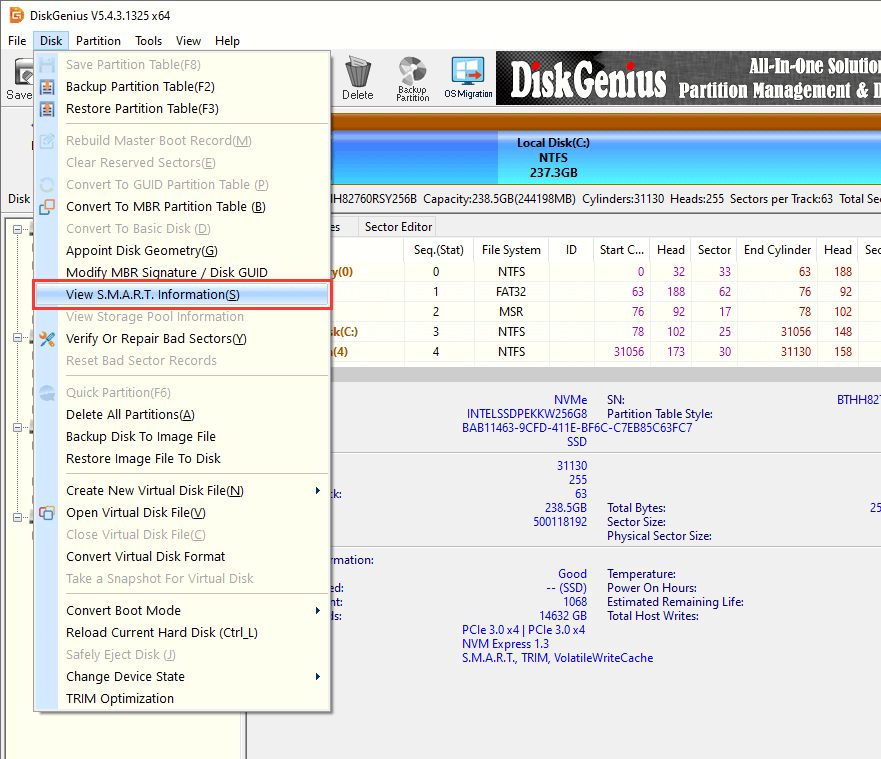
Método nº 2: Visualizar informações SMART Etapa 1. Inicie o DiskGenius Free Edition no computador onde o disco rígido danificado está conectado. Etapa 2. Selecione o disco rígido e escolha o menu "Disco" para encontrar "Exibir informações SMART"
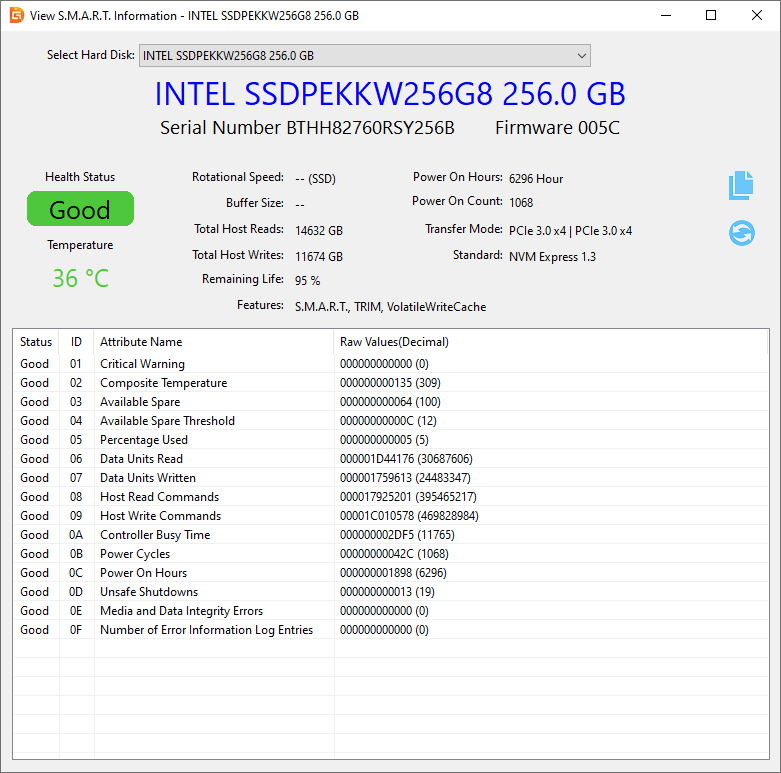
Etapa 3. Agora você pode visualizar o status de integridade, bem como uma lista de informações detalhadas do disco.
Hospedagem Grátis - Onde todos os webmasters começam por R$ GRATIS
1 GB Espaço em Disco, 1 Domínio, 1 endereço de e-mail, No Ads, 5 GB Tráfego E Suporte ao cliente...
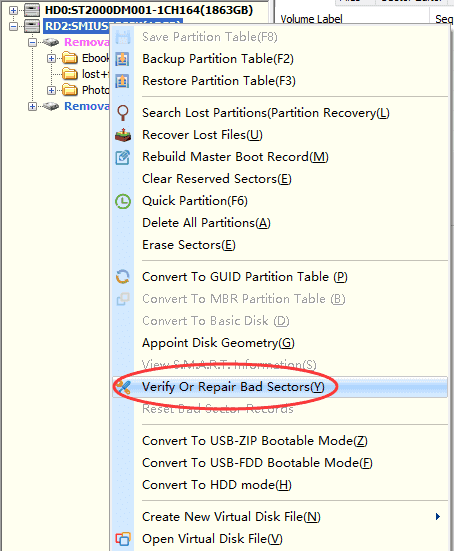
Método nº 3: Verifique e repare setores defeituosos usando a edição gratuita do DiskGenius A edição gratuita do DiskGenius inclui a função de verificar e reparar setores defeituosos para vários dispositivos de armazenamento, e você pode tentar essa função para verificar as condições de saúde da sua unidade. Passo 1. Baixe e execute o DiskGenius Free Edition gratuitamente no seu computador. Clique com o botão direito do mouse na unidade onde deseja verificar os setores defeituosos e selecione "Verificar ou Reparar Setores Defeituosos" , conforme a seguir.
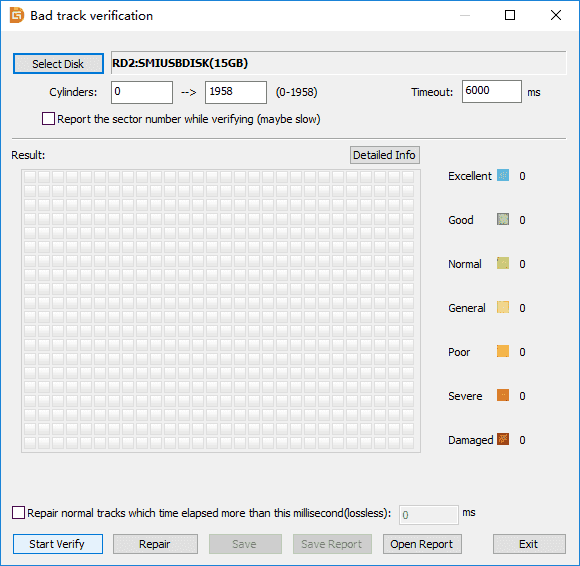
Etapa 2. Clique no botão Iniciar verificação e o DiskGenius Free começará a escanear a unidade. A verificação de setores defeituosos pode levar muito tempo se o disco tiver muito espaço ou se a velocidade do disco for muito lenta; feche todos os programas que estão usando o disco e não acesse a unidade durante a verificação.
Observação:
Modelo de Jornal Pronto a partir 800,00
SÃO MODELOS PRONTOS EM SISTEMA JOOMLA E WORDPRESS OU A SUA ESCOLHA
Como recuperar dados do disco rígido com erro de verificação de redundância cíclica? Antes de reparar o erro de dados, pode ser necessário recuperar os dados do disco rígido para garantir que arquivos importantes não sejam ainda mais danificados. Observe que, se o seu disco apresentar muitos danos físicos, o software de recuperação não funcionará como esperado e você poderá precisar enviá-lo a um centro de recuperação de dados profissional, que possua máquinas de recuperação de dados e laboratórios livres de poeira. Nesta parte, você aprenderá como recuperar dados de um disco com erro de verificação de redundância cíclica usando o DiskGenius. DiskGenius é uma poderosa ferramenta de recuperação de dados que permite recuperar arquivos perdidos, fotos, documentos, vídeos, músicas, e-mails e assim por diante de discos rígidos inacessíveis, discos rígidos externos, cartões de memória, pen drives, discos virtuais, etc. Ele também permite criar imagens de disco, copiar setores ou clonar partições setor por setor, o que é útil para lidar com unidades com setores defeituosos.
Modelo de RádioWeb E TVWeb Pronto a partir de R$800,00
SÃO MODELOS DE FACIL GERENCIAMENTO DE TVWEB E RADIOWEB
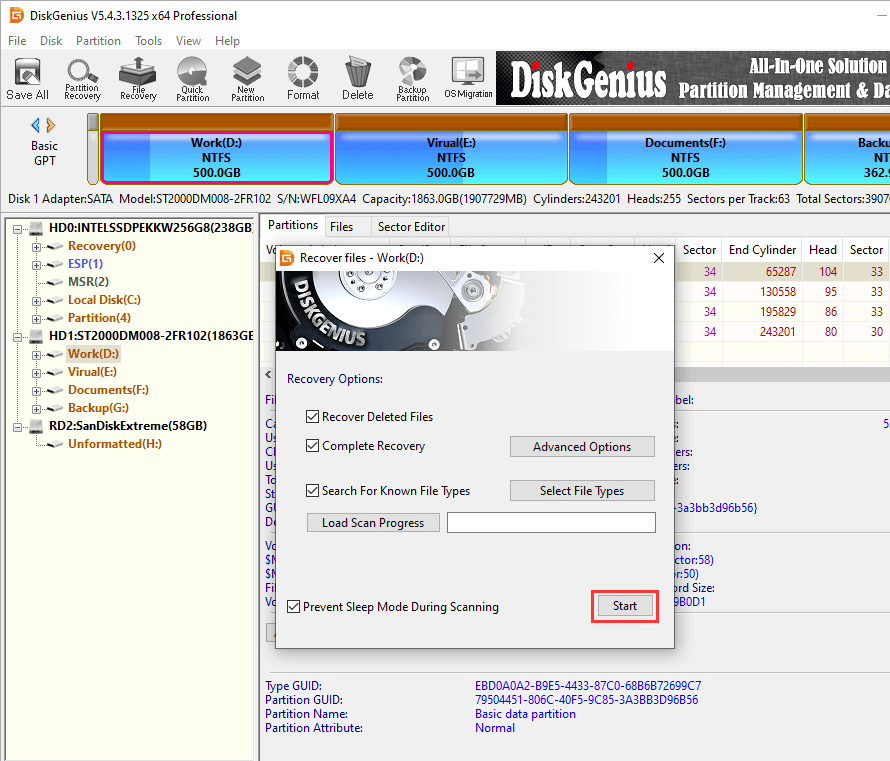
Passo 1. Inicie o DiskGenius no seu computador, selecione a unidade corrompida e clique no botão "Recuperação de Arquivo" . Clique no botão "Iniciar" na janela pop-up para iniciar o processo de verificação.
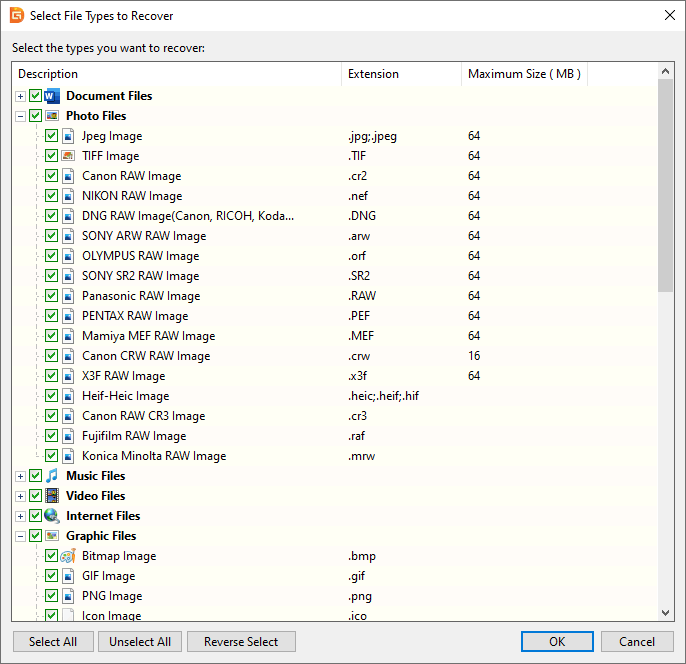
Você também pode clicar no botão Selecionar Tipos de Arquivo para especificar os tipos de arquivo para o processo de varredura profunda. Tudo bem, mesmo que você não consiga encontrar os tipos de arquivo necessários aqui, pois a varredura completa não impõe limitações aos tipos de arquivo.
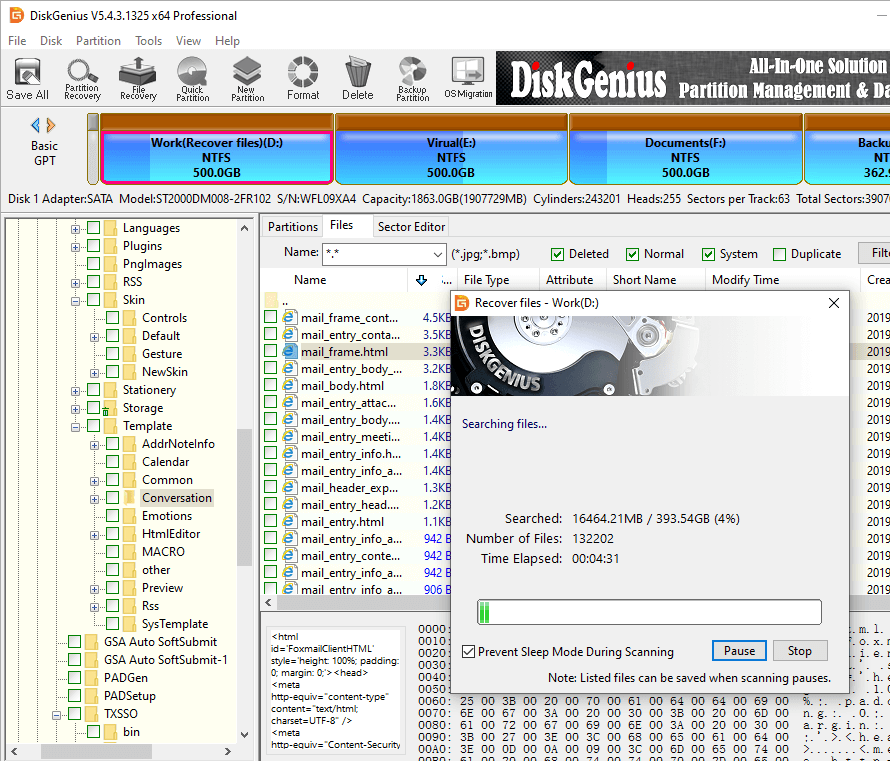
Etapa 2. Aguarde a conclusão do processo de digitalização. Os usuários podem pausar ou interromper o processo de digitalização a qualquer momento, desde que os arquivos necessários sejam exibidos no processo de digitalização.
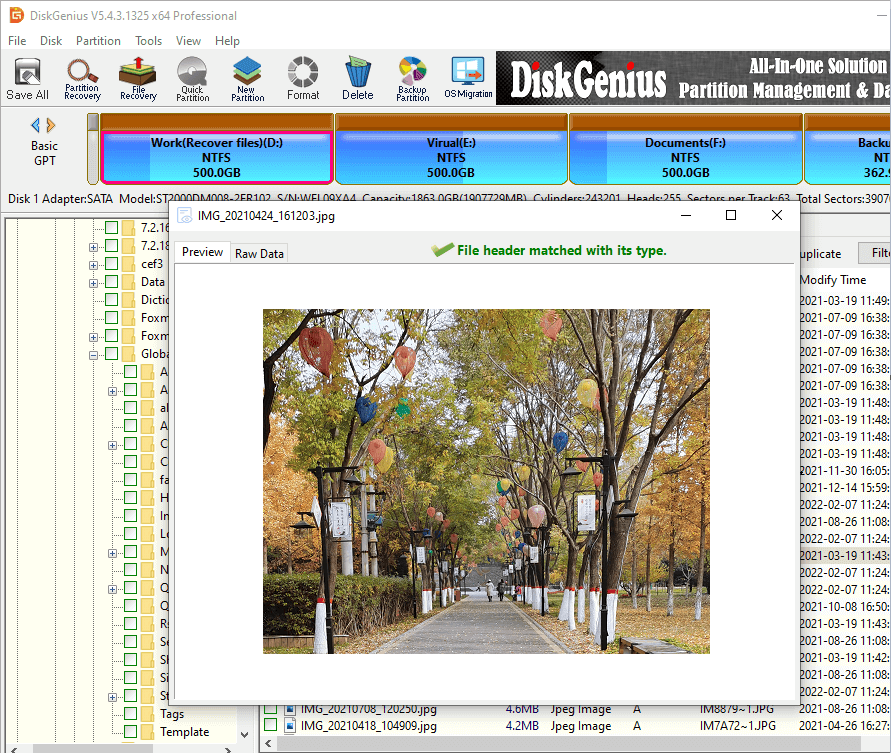
Etapa 3. Visualize os arquivos para verificar a qualidade da recuperação. Você pode visualizar todos os arquivos encontrados para verificar se os arquivos necessários estão sendo exibidos e também pode clicar duas vezes em um arquivo para abri-lo em uma janela pop-up e visualizar o conteúdo. O resultado final da recuperação não difere do resultado da verificação; portanto, é recomendável visualizar os arquivos com atenção.
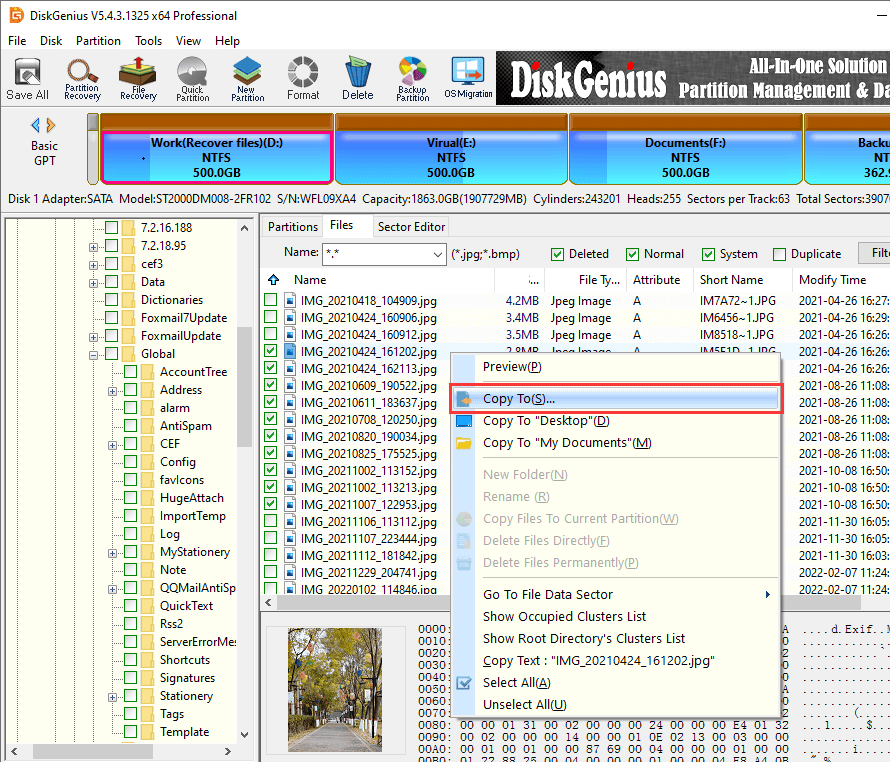
Etapa 4. Copie os arquivos para um local seguro: escolha o arquivo necessário, clique com o botão direito do mouse nos dados selecionados e escolha a opção Copiar para. Você deve copiar o arquivo para uma partição diferente daquela onde os arquivos estão sendo recuperados, caso contrário você substituirá os arquivos perdidos.
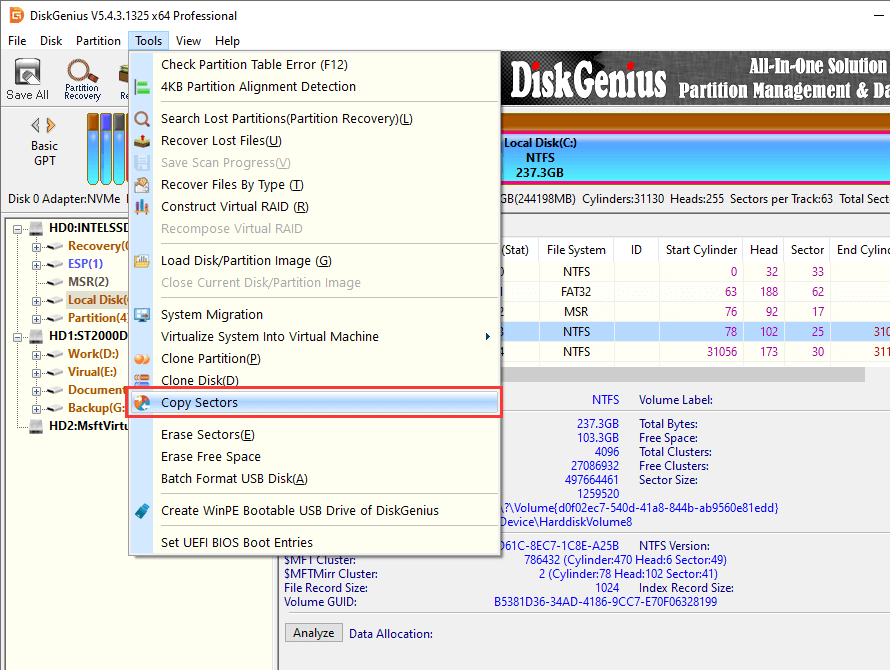
Dica: É possível que o processo de verificação de arquivos perdidos fique preso em algum lugar ou que o processo de verificação seja extremamente lento devido a setores defeituosos. Nesse caso, você pode tentar criar uma imagem do disco e, em seguida, recuperar os arquivos da imagem sem verificar o dispositivo original. Como criar a imagem? A edição DiskGenius Professional oferece essa função. Inicie o DiskGenius Professional Edition e clique no menu Ferramentas para selecionar a opção Copiar Setores , conforme abaixo:
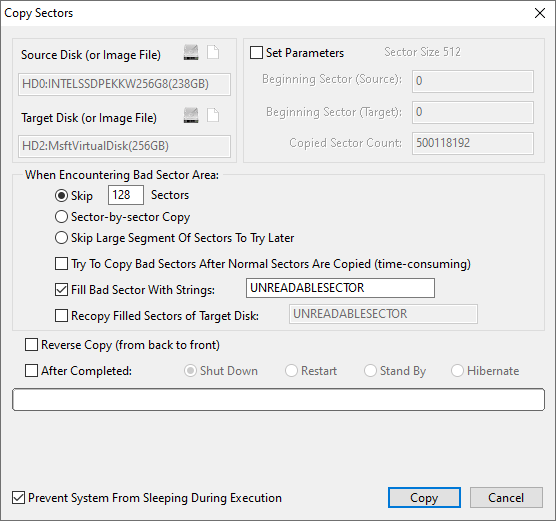
Selecione o disco de origem e o disco de destino e clique no botão Copiar . O disco de destino deve ser igual ou maior que o disco de origem. O processo de criação de imagem pode demorar muito se o disco tiver muito espaço para criar a imagem ou se houver muitos setores defeituosos. Aguarde com paciência.
Conclusão O erro de dados CRC pode ocorrer a qualquer momento, impedindo o acesso aos dados da partição do disco rígido. Felizmente, você pode seguir as instruções deste artigo para corrigi-lo sem perder dados. De qualquer forma, todos nós devemos fazer backup dos arquivos regularmente para evitar o erro o máximo possível. Caso tenha alguma dúvida ou sugestão, não hesite em nos contatar. MODELOS DE BLOGS PROFISSIONAIS A PARTIR DE R$ 300,00
SÃO DIVERSOS MODELOS PARA SEU BLOSPOT A SEU GOSTO

O que significa verificação de redundância cíclica de erro de dados (CRC)?
Olá, o disco rígido interno do meu laptop apresenta o erro CRC. Há dois discos no laptop: um SSD de 256 GB para Windows 10 e um disco rígido de 1 TB para armazenar arquivos. Tudo correu bem até que recentemente comecei a receber erros ao tentar abrir uma das partições. Apareceu a mensagem "a partição não está acessível" e que preciso formatá-la antes de poder usá-la. No entanto, quando clico em "cancelar", aparece outro erro: erro de dados (verificação de redundância cíclica). Isso significa que o disco tem setores defeituosos? É aceitável substituí-lo por um novo, mas não quero perder todos os arquivos do disco rígido. Preciso de suas sugestões para corrigir o erro ou recuperar os arquivos em um local seguro. Muito obrigado!"
O que é um erro CRC (Cyclic Redundancy Check)?
Um erro CRC é um método de verificação de dados/código de detecção de erros usado para verificação de dados. Você pode receber esse erro ao acessar arquivos no disco rígido ou em discos externos. Recomenda-se dar grande importância a esse erro, pois geralmente indica que pode haver algo errado com o disco ou os dados.
O que você deve fazer ao encontrar erros CRC?
Faça backup ou recupere arquivos importantes primeiro! Um erro de verificação de redundância cíclica pode ser sinal de um disco rígido com defeito, por exemplo, setores defeituosos. Além disso, o disco pode ficar inacessível ou desenvolver problemas mais graves. Portanto, você deve primeiro garantir que os arquivos importantes sejam copiados ou recuperados. Contanto que os arquivos estejam seguros, você pode tentar qualquer solução de reparo ou substituir o disco por um novo.
O que causa a verificação de redundância cíclica de erro de dados?
Vários fatores podem resultar no erro CRC no disco rígido e em outros dispositivos de armazenamento. É útil saber o que causa o erro quando você quiser corrigi-lo no seu computador. Aqui listamos as causas mais comuns:
- Falha repentina de energia: o sistema operacional desliga repentinamente devido a uma falha de energia ou remoção incorreta do disco USB, especialmente quando o sistema operacional está lendo/gravando dados na unidade. Os pratos do disco rígido giram em alta velocidade e as cabeças permanecem em posições diferentes sobre os pratos para ler ou gravar dados.
- Quando o computador/disco rígido sofre uma falha repentina de energia, as cabeças são forçadas a retornar ao seu lugar. Durante esse processo, as cabeças do disco rígido podem arranhar o disco e causar setores defeituosos.
- Ataque de vírus: vírus e malware podem causar diversos problemas ao sistema e aos dispositivos de armazenamento, incluindo danos ao disco rígido. Portanto, é necessário habilitar o Windows Defender ou instalar um software antivírus de terceiros para proteger seus dados.
- Envelhecimento excessivo: discos rígidos e outros dispositivos de armazenamento têm uma vida útil estimada. Os componentes de um disco rígido antigo podem estar bastante envelhecidos, e setores defeituosos podem se desenvolver.
- Batidas ou quedas: Discos rígidos não são resistentes a choques e parecem ser vulneráveis a choques, batidas, trepidações e coisas do tipo. Esses danos geralmente causam setores físicos defeituosos graves, e você terá que enviar o disco a um centro de recuperação profissional para recuperar os arquivos perdidos.
- O ambiente de trabalho não é adequado: os discos rígidos não podem continuar funcionando bem se o ambiente de trabalho não for temperado, por exemplo, superaquecimento, poeira, etc.
Click pra Ver Os Métodos (Expandir / Recolher)
Hospedagem Web Ilimitada A Partir De 12/Mês
Sua Hospedagem Compartilhada - A Melhor Hospedagem Web pelo melhor preço do Brasil
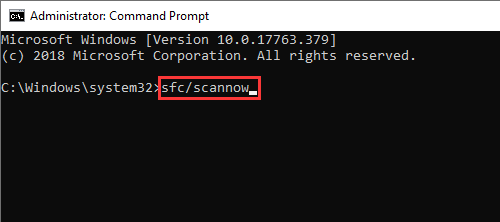 |
| verificação de redundância cíclica |
Registro De Nome De Domínio A Partir R$ 61,49
São diversas extensões de Domínios ao seu gosto e preferencia, com Add-ons GRÁTIS em todos os nomes de domínio
Método nº 2: Visualizar informações SMART Etapa 1. Inicie o DiskGenius Free Edition no computador onde o disco rígido danificado está conectado. Etapa 2. Selecione o disco rígido e escolha o menu "Disco" para encontrar "Exibir informações SMART"
 |
| verificação de redundância cíclica |
Etapa 3. Agora você pode visualizar o status de integridade, bem como uma lista de informações detalhadas do disco.
 |
| verificação de redundância cíclica |
Hospedagem Grátis - Onde todos os webmasters começam por R$ GRATIS
1 GB Espaço em Disco, 1 Domínio, 1 endereço de e-mail, No Ads, 5 GB Tráfego E Suporte ao cliente...
Método nº 3: Verifique e repare setores defeituosos usando a edição gratuita do DiskGenius A edição gratuita do DiskGenius inclui a função de verificar e reparar setores defeituosos para vários dispositivos de armazenamento, e você pode tentar essa função para verificar as condições de saúde da sua unidade. Passo 1. Baixe e execute o DiskGenius Free Edition gratuitamente no seu computador. Clique com o botão direito do mouse na unidade onde deseja verificar os setores defeituosos e selecione "Verificar ou Reparar Setores Defeituosos" , conforme a seguir.
 |
| verificação de redundância cíclica |
Etapa 2. Clique no botão Iniciar verificação e o DiskGenius Free começará a escanear a unidade. A verificação de setores defeituosos pode levar muito tempo se o disco tiver muito espaço ou se a velocidade do disco for muito lenta; feche todos os programas que estão usando o disco e não acesse a unidade durante a verificação.
 |
| verificação de redundância cíclica |
Observação:
- A verificação de setores defeituosos é um processo somente leitura e alguns setores podem ser bons para leitura, mas não respondem a ações de gravação.
- Se você quiser verificar setores defeituosos no disco onde o Windows está instalado, execute a tarefa no Windows PE.
- O processo de reparo de setores defeituosos destrói arquivos armazenados em setores defeituosos ou próximos a eles, e você deve garantir que os arquivos importantes tenham sido copiados com antecedência.
- Nem todos os setores defeituosos podem ser reparados por esta função, por exemplo, setores físicos defeituosos.
Modelo de Jornal Pronto a partir 800,00
SÃO MODELOS PRONTOS EM SISTEMA JOOMLA E WORDPRESS OU A SUA ESCOLHA
Como recuperar dados do disco rígido com erro de verificação de redundância cíclica? Antes de reparar o erro de dados, pode ser necessário recuperar os dados do disco rígido para garantir que arquivos importantes não sejam ainda mais danificados. Observe que, se o seu disco apresentar muitos danos físicos, o software de recuperação não funcionará como esperado e você poderá precisar enviá-lo a um centro de recuperação de dados profissional, que possua máquinas de recuperação de dados e laboratórios livres de poeira. Nesta parte, você aprenderá como recuperar dados de um disco com erro de verificação de redundância cíclica usando o DiskGenius. DiskGenius é uma poderosa ferramenta de recuperação de dados que permite recuperar arquivos perdidos, fotos, documentos, vídeos, músicas, e-mails e assim por diante de discos rígidos inacessíveis, discos rígidos externos, cartões de memória, pen drives, discos virtuais, etc. Ele também permite criar imagens de disco, copiar setores ou clonar partições setor por setor, o que é útil para lidar com unidades com setores defeituosos.
Modelo de RádioWeb E TVWeb Pronto a partir de R$800,00
SÃO MODELOS DE FACIL GERENCIAMENTO DE TVWEB E RADIOWEB
Passo 1. Inicie o DiskGenius no seu computador, selecione a unidade corrompida e clique no botão "Recuperação de Arquivo" . Clique no botão "Iniciar" na janela pop-up para iniciar o processo de verificação.
 |
| verificação de redundância cíclica |
Você também pode clicar no botão Selecionar Tipos de Arquivo para especificar os tipos de arquivo para o processo de varredura profunda. Tudo bem, mesmo que você não consiga encontrar os tipos de arquivo necessários aqui, pois a varredura completa não impõe limitações aos tipos de arquivo.
 |
| verificação de redundância cíclica |
Etapa 2. Aguarde a conclusão do processo de digitalização. Os usuários podem pausar ou interromper o processo de digitalização a qualquer momento, desde que os arquivos necessários sejam exibidos no processo de digitalização.
 |
| verificação de redundância cíclica |
Etapa 3. Visualize os arquivos para verificar a qualidade da recuperação. Você pode visualizar todos os arquivos encontrados para verificar se os arquivos necessários estão sendo exibidos e também pode clicar duas vezes em um arquivo para abri-lo em uma janela pop-up e visualizar o conteúdo. O resultado final da recuperação não difere do resultado da verificação; portanto, é recomendável visualizar os arquivos com atenção.
 |
| verificação de redundância cíclica |
Etapa 4. Copie os arquivos para um local seguro: escolha o arquivo necessário, clique com o botão direito do mouse nos dados selecionados e escolha a opção Copiar para. Você deve copiar o arquivo para uma partição diferente daquela onde os arquivos estão sendo recuperados, caso contrário você substituirá os arquivos perdidos.
 |
| verificação de redundância cíclica |
Dica: É possível que o processo de verificação de arquivos perdidos fique preso em algum lugar ou que o processo de verificação seja extremamente lento devido a setores defeituosos. Nesse caso, você pode tentar criar uma imagem do disco e, em seguida, recuperar os arquivos da imagem sem verificar o dispositivo original. Como criar a imagem? A edição DiskGenius Professional oferece essa função. Inicie o DiskGenius Professional Edition e clique no menu Ferramentas para selecionar a opção Copiar Setores , conforme abaixo:
 |
| verificação de redundância cíclica |
Selecione o disco de origem e o disco de destino e clique no botão Copiar . O disco de destino deve ser igual ou maior que o disco de origem. O processo de criação de imagem pode demorar muito se o disco tiver muito espaço para criar a imagem ou se houver muitos setores defeituosos. Aguarde com paciência.
 |
| verificação de redundância cíclica |
Conclusão O erro de dados CRC pode ocorrer a qualquer momento, impedindo o acesso aos dados da partição do disco rígido. Felizmente, você pode seguir as instruções deste artigo para corrigi-lo sem perder dados. De qualquer forma, todos nós devemos fazer backup dos arquivos regularmente para evitar o erro o máximo possível. Caso tenha alguma dúvida ou sugestão, não hesite em nos contatar. MODELOS DE BLOGS PROFISSIONAIS A PARTIR DE R$ 300,00
SÃO DIVERSOS MODELOS PARA SEU BLOSPOT A SEU GOSTO
por MBS Multimídia e Tecnologia - Genius
Baixar GENIUS


 em HD no Windows 10/8/7 com GENIUS)
0 Comentários