


Se você está tendo problemas com o ECONNREFUSED – Conexão recusada pelo servidor erro no FileZilla, você encontrará todos os detalhes e correções abaixo. Este guia contém vários métodos que podem resolver o erro do FTP.

Crie Sua Loja Virtual Gratuita em Plataforma Weebly em Questão de Minutos
FileZilla é uma plataforma multiplataforma de código aberto gratuita com muitos recursos úteis e uma interface gráfica intuitiva do usuário. Isso consiste de Cliente FileZilla e Servidor FileZilla onde os binários do cliente estão disponíveis para Windows, Os binários Linux e macOS e Server estão disponíveis apenas para Windows. O FileZilla Client suporta FTP (Protocolo de Transferência de Arquivos), FTPS (Protocolo de transferência de arquivos que suporta a segurança da camada de transporte) e SFTP (Protocolo de transferência segura de arquivos). É frequentemente usado para transferência de arquivos.
Um dos erros mais comuns que os usuários do FileZilla podem encontrar é o "ECONNREFUSED - Conexão recusada pelo servidor". O erro pode ocorrer após uma tentativa de conexão. Nesse momento, a plataforma exibirá algo semelhante a este:
- Status: Erro: Não pode conectar ao servidor
- Status: Esperando para tentar novamente…
- Status: Resolvendo endereço de signal31.com 2
- Status: Conectando à 91.10.62.112:21…
- Status: Falha na tentativa de conexão com “ECONNREFUSED – Conexão recusada pelo servidor ”.
- Erro: Não pode conectar ao servidor
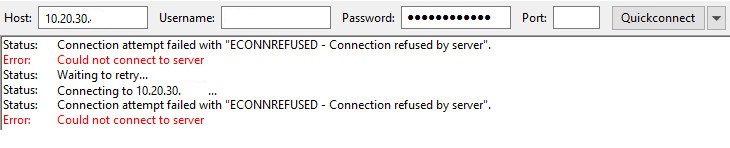
O erro "ECONNREFUSED - Conexão recusada pelo servidor" indica que um usuário está tentando se conectar a um servidor, mas não pode se conectar à porta. É um erro comum retornado pelo cliente FTP do FileZilla.
Por que o FileZilla não pode se conectar ao servidor?
Erros de conexão recusada podem ser encontrados por vários motivos:
- O serviço não está sendo executado no seu servidor FTP
- O Firewall está bloqueando a porta, esse poderia ser o firewall de rede, ou Firewall do Windows no servidor.
- O cliente FTP não configurado para as informações corretas do host.
- O cliente FTP não configurado para a porta correta.
Pelo visto, este erro pode ser encontrado devido a uma variedade de razões, portanto, uma correção que funcione para uma pessoa pode não ser a certa para outra. Abaixo, descreveremos os motivos mais comuns para esta mensagem aparecer no FileZilla e mostraremos os métodos para suas correções..
Hospedagem Web Ilimitada A Partir De 12/Mês

Sua Hospedagem Compartilhada - A Melhor Hospedagem Web pelo melhor preço do Brasil
Método 1
corrigir erro ECONNREFUSED: Verifique se você está usando a porta correta
Usuários que compartilham detalhes sobre sua experiência com erro ECONNREFUSED, confirme se uma das soluções mais comuns está alterando a porta de conexão. Se for esse o caso, tudo que você precisa fazer é mudar o 21 (número da porta FTP padrão) para 22 (porta SFTP padrão) na coluna port apresentada na plataforma FileZilla:
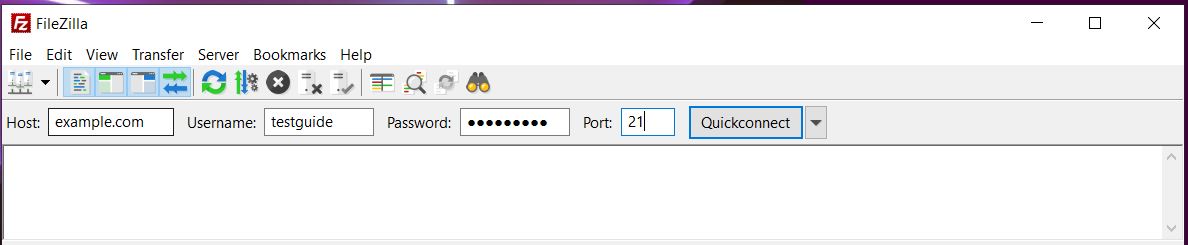

Alterando o número da porta de 21 a porta FTP padrão para 22 a porta SFTP padrão ou vice-versa é uma das correções mais comuns para o erro ECONNREFUSED no FileZilla. Se funcionar para você, ótimo! Se não, continue lendo como abaixo, abordaremos outras soluções comuns para esse problema.

São diversas extensões de Domínios ao seu gosto e preferencia, com Add-ons GRÁTIS em todos os nomes de domínio
Método 2
corrigir erro ECONNREFUSED: Desativar firewall, antivírus, ou programa similar que possa estar bloqueando a conexão
O erro de conexão do servidor ECONNREFUSED pode ocorrer como resultado de um firewall ou software antivírus que impede o FileZilla de fazer uma conexão.. Se estes são os problemas que estão causando o erro ECONNREFUSED, então:
- Verifique se seus firewalls permitem tráfego de saída do computador executando o cliente FileZilla para a porta TCP 21 ou 22 ou outra porta que você está usando no servidor de arquivos.
- Verifique se os firewalls locais (p.. Firewall do Windows) ou programas antivírus ativos não estão interferindo na sua conexão ou bloqueando o filezilla.exe inscrição.
O que pode consertar o ECONNREFUSED – Conexão recusada pelo servidor está desativando o software de firewall e antivírus no seu computador. Veja como aplicar esta correção no Windows:
1. aperte o Chave do Windows e digite Painel de controle.
2. Navegar para Sistema e Segurança e selecione Firewall do Windows Defender.
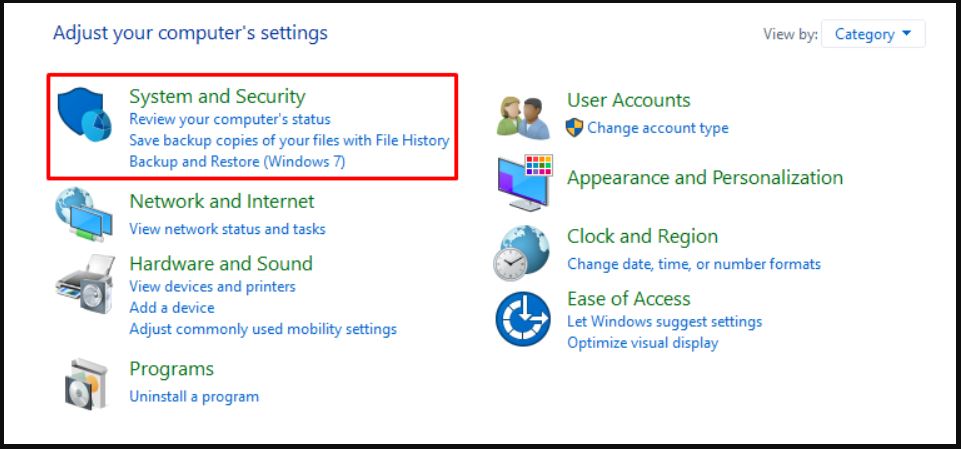
3. Na barra de menus esquerda, selecione a opção Ativar ou desativar o Firewall do Windows Defender.

4. Na próxima janela, modifique as configurações para desativar o Windows Defender Firewall para redes públicas e privadas, então pressione Ok.
5. Reinicie o sistema e tente conectar o servidor novamente
Em Mac OS, você precisa:
1. Clique no maçã menu na barra de ferramentas superior esquerda, então clique Preferências do Sistema.
2. Encontre o Segurança & Privacidade opção.
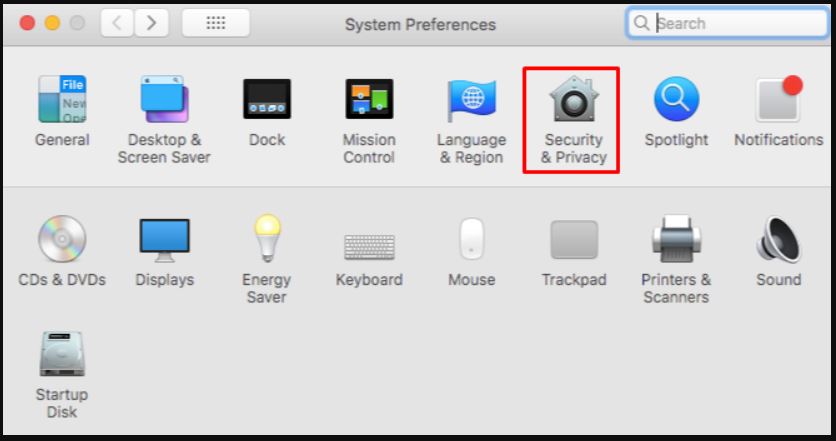
3. Escolha o Firewall guia e clique no Desativar o firewall opção.
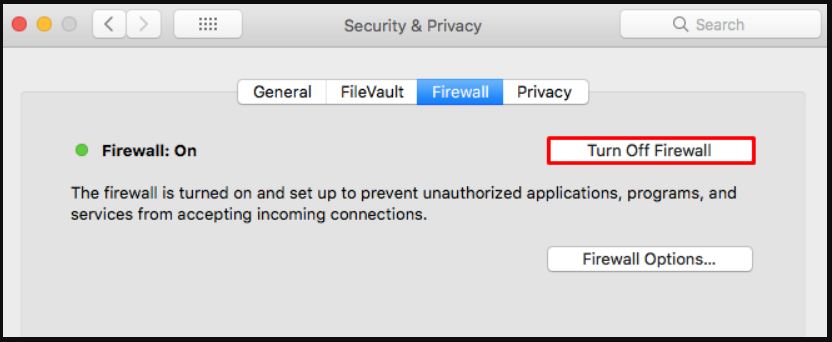
4. Reinicie o sistema e tente conectar o servidor novamente.
Para desativar diferentes programas antivírus em execução no sistema do computador, você precisa navegar para as interfaces dos programas e procurar um desligamento, opção de pausa ou desativação que pode estar disponível na seção Configurações ou em uma seção separada, dependendo do aplicativo usado.
Essas etapas devem corrigir a conexão ECONNREFUSED - recusada instantaneamente por erro do servidor, caso o firewall e o antivírus do computador estejam causando o problema. Se o erro persistir, ligue tudo novamente e tente o próximo método.

Método 3
corrigir erro ECONNREFUSED: Editar assistente de configuração de rede do FileZilla
Se nenhum dos métodos acima funcionou para você, provavelmente editar as configurações de rede do FileZilla é a correção que você está procurando. Para acessar o Network Configuration Manager em FileZilla você deve:
1. Conecte-se ao cliente FTP do FileZilla e vá para Editar -> Assistente de Configuração de Rede.

2. Quando uma janela do Assistente de configuração do firewall e do roteador for exibida, clique Próximo prosseguir.
3. Quando a janela aparecer na tela, marca Passiva (recomendado) opção como o modo de transferência padrão, e verifique o Permitir fallback para outro modo de transferência em caso de falha opção.

4. Depois selecione a opção Use o endereço IP externo do servidor.
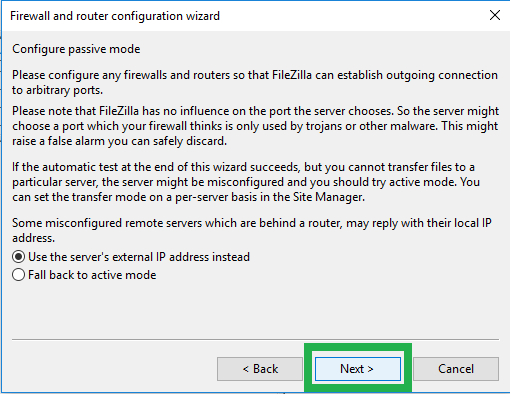
5. Escolha o Obtenha o endereço IP externo do seguinte URL. Se o campo de entrada estiver vazio, insira o valor padrão http://ip.filezilla-project.org/ip.php, e prossiga.
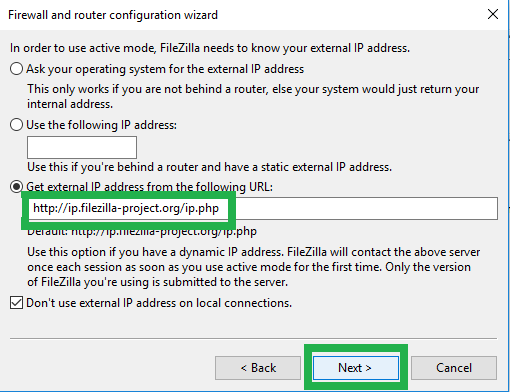
6. Não faça alterações na configuração do intervalo de portas, basta selecionar Solicitar uma porta ao sistema operacional.
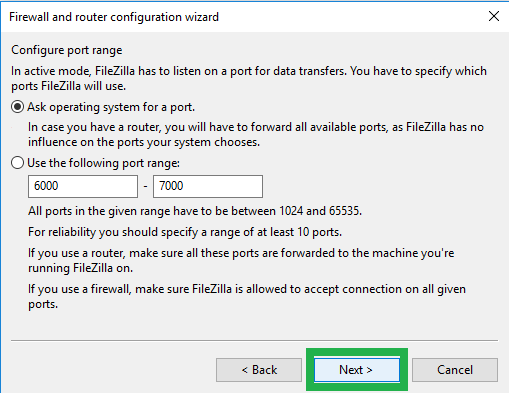
7. Clique no botão Teste para verificar se tudo está configurado corretamente. O FileZilla tentará se conectar ao probe.filezilla-project.org para executar alguns testes simples.
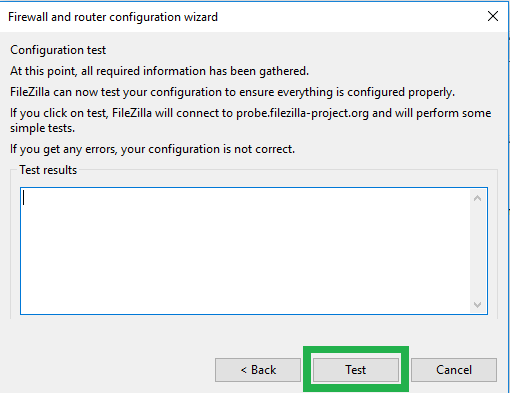
Se você não encontrar nenhum erro durante o teste, tente conectar-se à sua conta de hospedagem novamente.
Se nenhuma das correções mencionadas acima não corrigir a conexão ECONNREFUSED - recusada por erro do servidor, entre em contato com a equipe de suporte ao cliente de hospedagem para obter mais assistência.

- Gostou da Matéria Ajude No Banner - Click -
Conclusão sobre as etapas para corrigir o erro ECONNREFUSED
Para resumir brevemente, os métodos sugeridos aqui são testados e confira para corrigir os problemas com o erro ECONNREFUSED. O FileZilla geralmente desiste após quatro tentativas de conexão antes de fornecer o erro ECONNREFUSED. Se a conexão for bem-sucedida, você conseguiu corrigir o erro ECONNREFUSED no seu cliente FileZilla FTP.
- Gostou da Matéria Ajude No Banner - Click -
SÃO MODELOS DE FACIL GERENCIAMENTO DE TVWEB E RADIOWEB

SÃO DIVERSOS MODELOS PARA SEU BLOSPOT A SEU GOSTO
- Gostou da Matéria Ajude No Banner - Click -
por MBS Multimídia e Tecnologia - HTH guide
#ECONNREFUSED #ErronoFileZilla


0 Comentários