


ERR_TOO_MANY_REDIRECTS (também conhecido como loop de redirecionamento) é um daqueles bem habituais. Normalmente, ele ocorre depois de uma mudança recente no seu site WordPress, uma configuração incorreta de redirecionamentos no seu servidor ou configurações incorretas em serviços de terceiros. Mas não preciosa de se preocupar, esse erro é muito fácil de corrigir. Veja as recomendações abaixo sobre como corrigir esse erro e reativar seu site.
O que é o Erro ERR_TOO_MANY_REDIRECTS?
A razão para o surgimento do ERR_TOO_MANY_REDIRECTS é bem aquilo que parece, tem algo fazendo com que seu site entre em um loop infinito de redirecionamento. Basicamente, o seu site fica bloqueado (por exemplo, o URL 1 aponta para o URL 2 e o URL 2 aponta para o URL 1, ou o domínio redirecionou você muitas vezes) e, ao contrário de outros erros, ele raramente é resolvido por si mesmo e provavelmente precisará de tomar medidas para o solucionar. Existem algumas variações desse erro, dependendo do seu navegador.
A razão para o surgimento do ERR_TOO_MANY_REDIRECTS é bem aquilo que parece, tem algo fazendo com que seu site entre em um loop infinito de redirecionamento. Basicamente, o seu site fica bloqueado (por exemplo, o URL 1 aponta para o URL 2 e o URL 2 aponta para o URL 1, ou o domínio redirecionou você muitas vezes) e, ao contrário de outros erros, ele raramente é resolvido por si mesmo e provavelmente precisará de tomar medidas para o solucionar. Existem algumas variações desse erro, dependendo do seu navegador.
Google Chrome
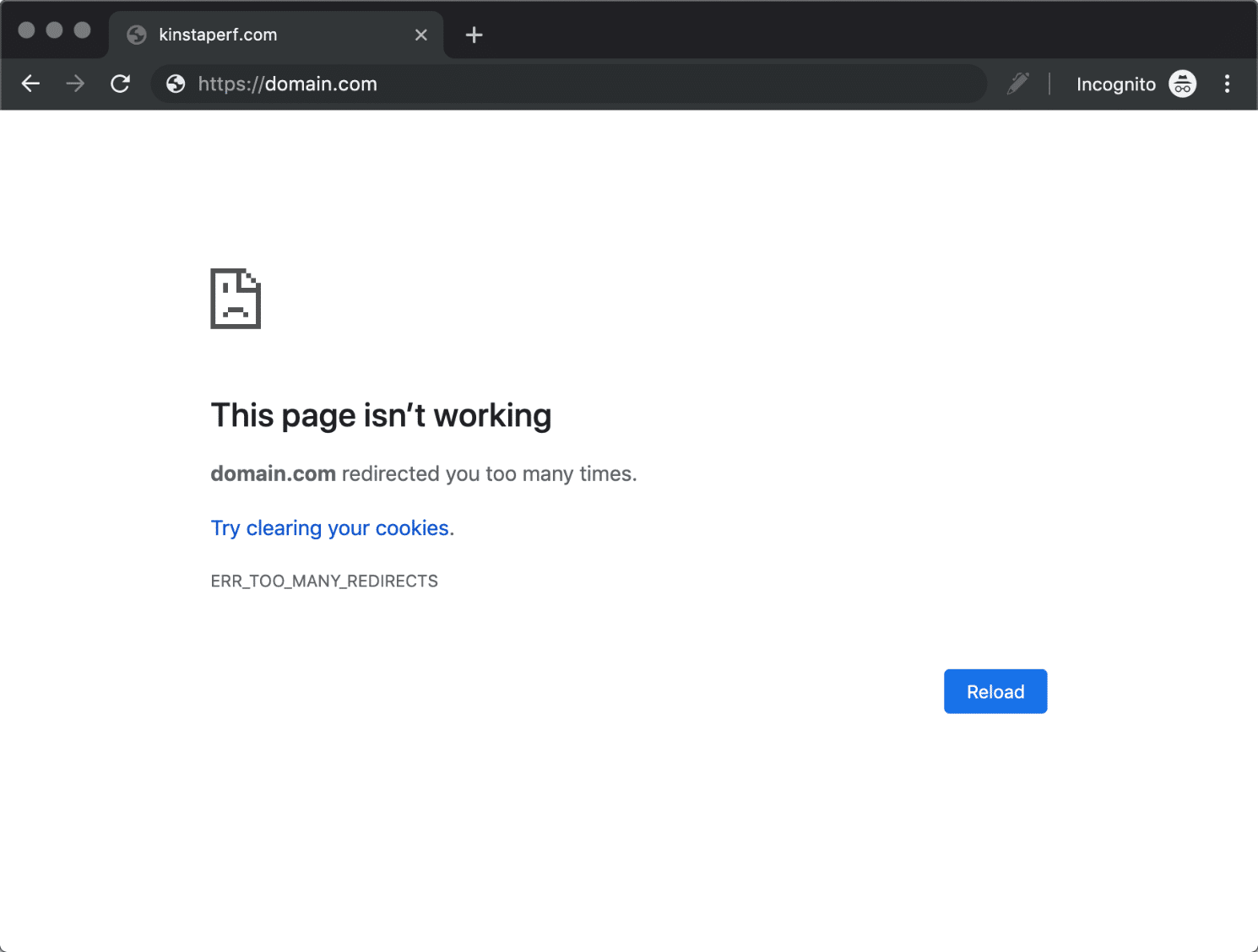
Esse erro será exibido no Google Chrome como ERR_TOO_MANY_REDIRECTS (mostrado abaixo) ou Essa página web tem um problema de loop de redirecionamento.
Esse erro será exibido no Google Chrome como ERR_TOO_MANY_REDIRECTS (mostrado abaixo) ou Essa página web tem um problema de loop de redirecionamento.
Essa página não está funcionando. domain.com redirecionou você muitas vezes.
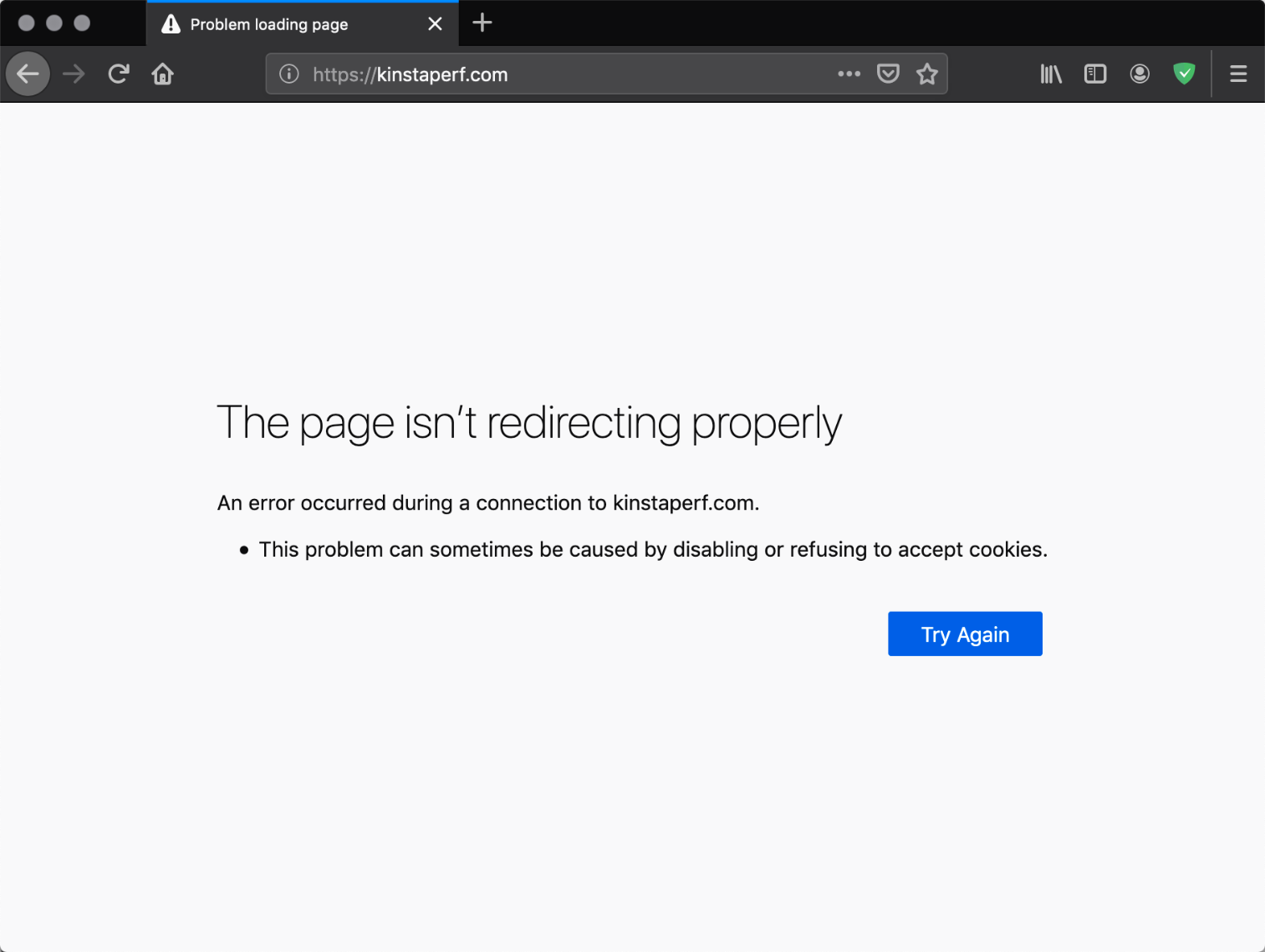
No Mozilla Firefox será mostrado como A página não está redirecionando corretamente (mostrado abaixo).
Ocorreu um erro durante uma conexão com o domínio.com. Às vezes, esse problema pode ser causado pela desativação ou pela recusa em aceitar cookies.
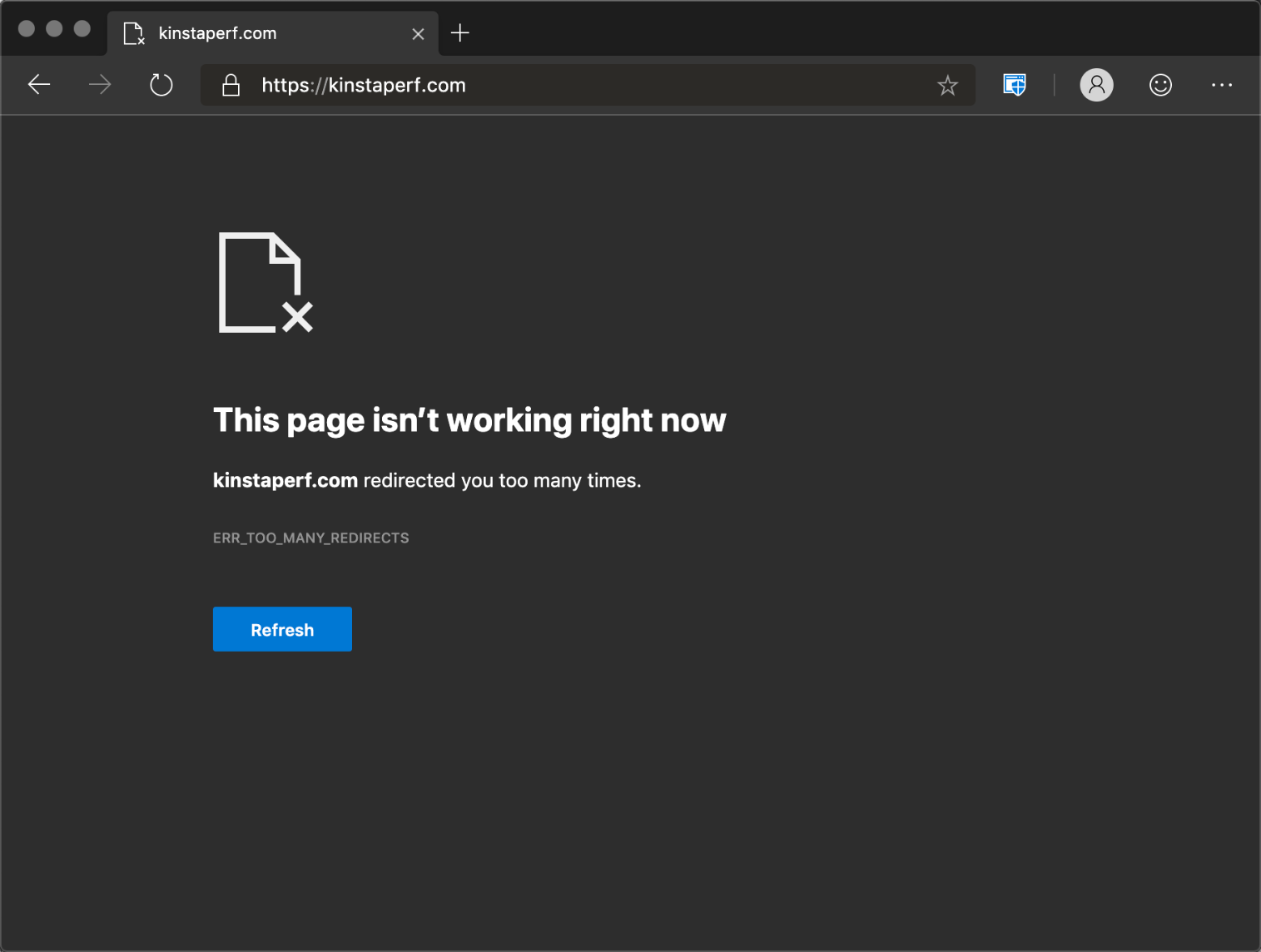
No Microsoft Edge, aparece simplesmente a mensagem Esta página não está funcionando agora (mostrado abaixo).
O Domain.com redirecionou você muitas vezes.
Safari
No Safari, ele será mostrado como o Safari não pode abrir a página (como visto abaixo).
Muitos redirecionamentos ocorreram tentando abrir “domain.com”. Isso pode ocorrer se você abrir uma página redirecionada para abrir outra página, que será redirecionada para abrir a página original.

Aqui ficam algumas recomendações e coisas que deve verificar para corrigir o erro (ordenadas de acordo com as razões mais comuns que encontramos):
Excluir Cookies nesse Site Específico
O Google e a Mozilla recomendam, logo abaixo do erro, “tentar limpar seus cookies”. Por vezes, os cookies podem conter dados defeituosos, o que poderá provocar o erro ERR_TOO_MANY_REDIRECTS. Essa é uma recomendação que você pode teste, mesmo se estiver encontrando o erro em um site que não é seu.
Devido ao fato de que os cookies mantêm seu estado “autenticado” em sites e outras configurações, recomendamos simplesmente deletar o(s) cookie(s) no site que está tendo o problema. Assim, você não afetará qualquer uma das outras sessões ou sites que você visita frequentemente.
Siga as etapas abaixo para excluir um cookie em um site específico no Google Chrome:
Passo 1
No Google Chrome clique nos três pontos pequenos no canto superior direito. Depois clique em “Configurações”.
Passo 2
Navegue para baixo e clique em “Avançado”.
Passo 3
Depois clique em “Configurações de conteúdo”.
Passo 4
Clique em “Cookies”.
Passo 5
Depois clique em “Ver todos os cookies e dados do site”.
Passo 6
Procure o site (domínio) onde está encontrando o erro ERR_TOO_MANY_REDIRECTS. Você pode então excluir o(s) cookie(s) atualmente armazenado(s) no seu computador para esse domínio. Depois tente visitar o site novamente.
Limpar o Site, Servidor, Proxy e o Cache do Navegador
Tendo em consideração que os loops de redirecionamento são respostas que podem estar armazenadas em cache, é sempre recomendável tentar limpar o cache em seu site WordPress, no servidor, nos serviços de proxy de terceiros e até mesmo no seu navegador, se necessário.
Limpar o Cache do Site WordPress
Dependendo do tipo de loop de redirecionamento, poderá ter de entrar no seu painel de administrador WordPress. Nesse caso, pode facilmente limpar o cache nas configurações do seu plugin de armazenamento em cache. Aqui ficam alguns links rápidos sobre como limpar o cache do WordPress com plugins populares:
Limpar Cache do Proxy
Se estiver usando um serviço de proxy reverso de terceiros, como o Cloudflare ou o Sucuri, também pode ser vantajoso limpar o cache deles.
Cloudflare
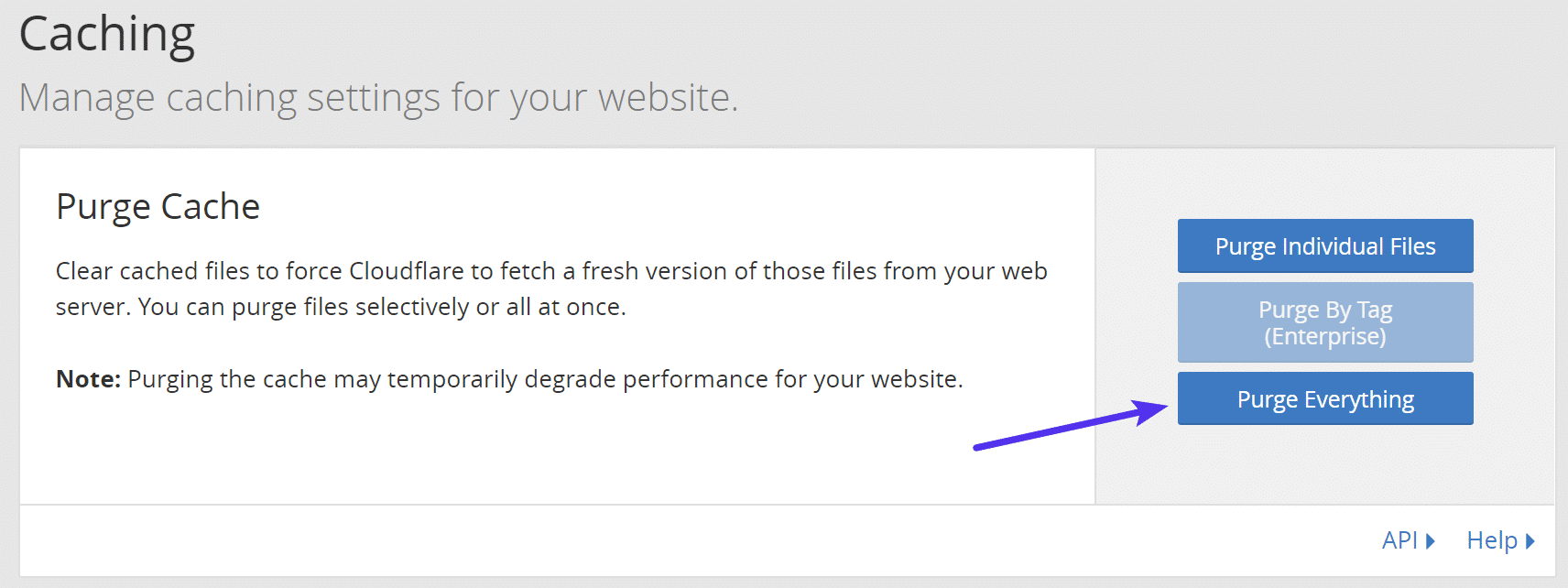
Para limpar o cache do Cloudflare, faça a autenticação no painel, clique em “Cache” e depois “Limpar tudo”.
Para limpar o cache da Sucuri, faça a autenticação no painel deles, entre em “Desempenho” e clique em “Limpar Cache”.

Limpar o cache do navegador
Se quiser verificar se o problema advém do seu navegador, sem limpar obrigatoriamente seu cache, pode sempre abrir seu navegador no modo de navegação anônima. Ou teste com outro navegador e veja se ainda encontra o erro ERR_TOO_MANY_REDIRECTS.
Se determinar que isso está sendo causado pelo cache do navegador, voce tem que fazer a limpeza dos navegadores:Determinar a Natureza do Loop de Redirecionamento
Se a limpeza do cache não funcionou, terá de determinar a natureza do loop de redirecionamento. A ferramenta gratuita online Redirect Checker pode ajudar a oferecer alguma análise sobre o que está acontecendo. Isso também pode ser feito via cURL.
No site abaixo, por exemplo, existe um loop de redirecionamento 301, que está causando uma grande cadeia de redirecionamentos com erro. Você pode seguir todos os redirecionamentos e determinar se o loop está voltando para ele mesmo, ou talvez seja um loop HTTP para HTTPS, cuja solução falaremos mais adiante.

A extensão do Chrome Redirect Path também pode ser muito útil e oferece perspetivas sobre todos os redirecionamentos que estão ocorrendo no seu site (URL ou página específica).

Verificar Suas Configurações HTTPS
Também pode verificar suas configurações HTTPS. Muitas vezes vemos que o ERR_TOO_MANY_REDIRECTS ocorre quando alguém acabou de migrar seu site WordPress para HTTPS e não concluiu algo ou tem uma configuração incorreta.
1. Não Force o HTTPS Sem um Certificado SSL
Essa é de longe a razão mais comum que encontramos para esse erro. Se você forçar o site do WordPress a carregar o HTTPS sem antes instalar um certificado SSL, fará com que seu site entre imediatamente em um loop de redirecionamento. Para consertar isso, só precisa instalar um certificado SSL no seu site WordPress.
Também recomendamos executar uma verificação SSL. Os certificados SSL/TLS exigem não apenas seu certificado principal, mas também a instalação do que eles designam por certificados intermediários (chain). Esses precisam de ser configurados corretamente.
Recomendamos usar a ferramenta de verificação SSL gratuita da Qualys SSL Labs. É muito fidedigna e utilizamos para todos os clientes PescWeb quando queremos verificar os certificados. Só precisa de entrar na ferramenta de verificação SSL, inserir seu domínio no campo Nome do host e clicar em “Enviar”. Também pode selecionar a opção de ocultar os resultados públicos, se preferir. Pode demorar um ou dois minutos até concluir a verificação da configuração SSL/TLS do seu site no seu servidor web.

2. Não Utilize um Plugin SSL, Atualize Seus Links Codificados
Existem alguns plugins gratuitos SSL para WordPress, como o plugin Really Simple SSL que ajudarão você a ser redirecionado automaticamente para HTTPS. Mas não recomendamos esse método enquanto solução permanente, já que os plugins de terceiros podem trazer ainda mais problemas de compatibilidade. É uma boa solução temporária, mas deve atualizar seus links HTTP codificados.
Temos um ótimo tutorial com 4 métodos simples para efetuar a busca e substituição no WordPress.
3. Verificar Redirecionamentos HTTP para HTTPS no Servidor
É provável que as regras de redirecionamento do HTTPS no seu servidor tenham sido configuradas incorretamente.
Redirecionar HTTP para HTTPS no Nginx
Se o seu servidor web está correndo o Nginx, você pode redirecionar facilmente todo o seu tráfego HTTP para HTTPS, adicionando o código abaixo ao seu arquivo de configuração Nginx. Esse é o método recomendado para redirecionar o WordPress em execução no Nginx.
server { listen 80; server_name domain.com www.domain.com; return 301 https://domain.com$request_uri; }
Redirecionar HTTP para HTTPS no Apache
Se seu servidor web está correndo o Apache, você pode facilmente redirecionar todo o tráfego HTTP para HTTPS, adicionando o seguinte código ao seu arquivo .htaccess. Esse é o método recomendado para redirecionar o WordPress que está correndo em Apache.
RewriteEngine On
RewriteCond %{HTTPS} off
RewriteRule ^(.*)$ https://%{HTTP_HOST}%{REQUEST_URI} [L,R=301]
4. Verificar Se Existem Muitos Redirecionamentos HTTPS
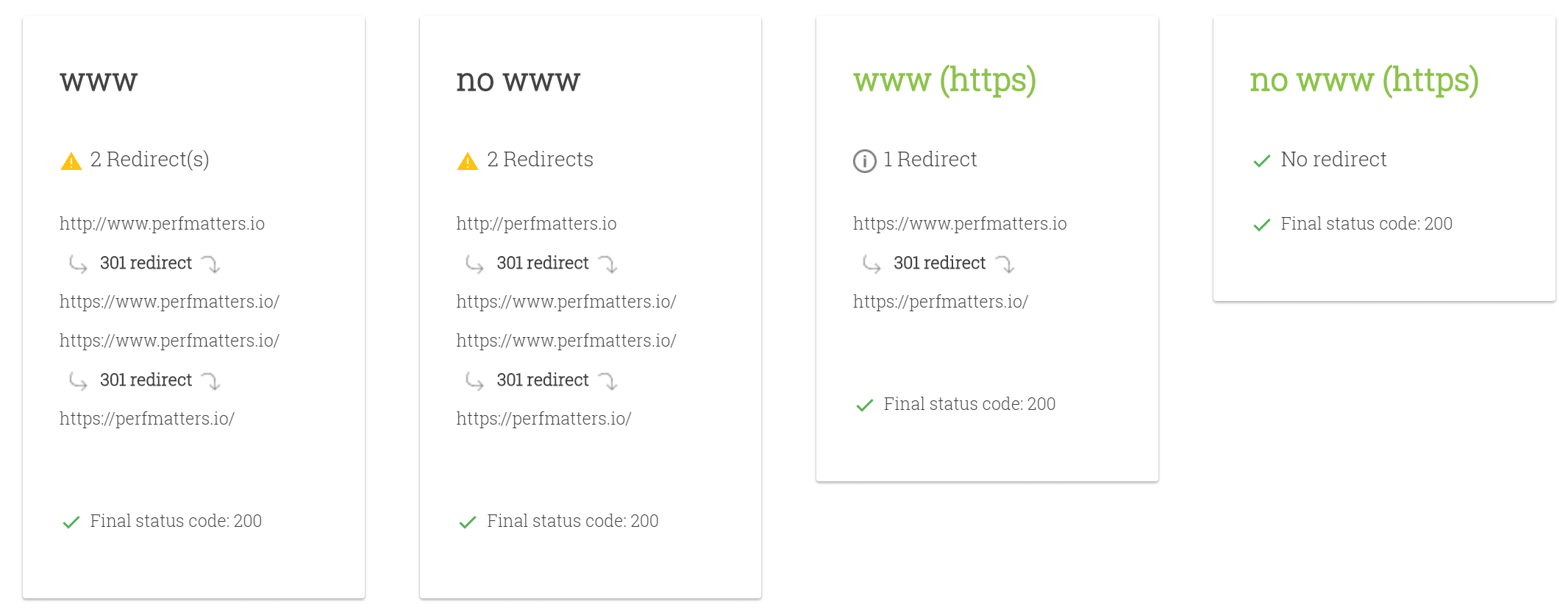
Possivelmente, você tem muitos redirecionamentos HTTPS. Poderá facilmente verificar seu site para ver quantos redirecionamentos ele está usando, com a ferramenta mapeadora Redirect de Patrick Sexton. Abaixo tem um exemplo dos redirecionamentos configurados incorretamente, que são encontrados facilmente usando o mapeador de redirecionamento. Você pode ver que há redirecionamentos HTTPS duplicados nas versões www e não www.
Verificar Serviços de Terceiros
O ERR_TOO_MANY_REDIRECTS também é muitas vezes provocado por serviços de proxy reverso como o Cloudflare. Isso normalmente acontece quando a opção SSL Flexível está ativada e você já tem um certificado SSL instalado no host do WordPress. Porquê? Porque, quando a flexibilidade é selecionada, todas as solicitações que são direcionadas para o seu servidor de hospedagem são enviadas pelo HTTP. Seu servidor host provavelmente já possui um redirecionamento de HTTP para HTTPS e, por essa razão, surge um loop de redirecionamento.
Para corrigir isso, precisa de alterar as configurações do Cloudflare Crypto de Flexível para Completo ou Completo (restrito). Instalar um certificado SSL ao usar o Cloudflare.

Você pode usar a regra de página Utilizar Sempre HTTPS para redirecionar todos os usuários para HTTPS sem provocar um loop. Outra coisa que deve ter em atenção no Cloudflare são as regras de redirecionamento de encaminhamento de URL. Tenha cuidado para não criar um redirecionamento onde o domínio aponta para si mesmo como destino. Isso pode provocar um erro de redirecionamento infinito e os URLs afetados não poderão ser solucionados.
Se você estiver usando o StackPath, eles têm uma opção chamada “Origin Pull Protocol” que precisa ser definida apenas para HTTPS.
Usando Somente o DNS da Cloudflare
Se você quiser apenas usar o DNS da Cloudflare, e não o serviço proxy / WAF, verifique se os registros DNS estão definidos como “Somente DNS”. As nuvens aparecerão como “cinza” em vez de “laranja”. Você configura isso na guia “DNS” no painel de controle do Cloudflare.

Verifique Suas Configurações do Site WordPress
Também deve verificar a configuração do seu site WordPress. Existem dois campos diferentes que sempre deve garantir que estão configurados corretamente, que são compatíveis e não estão apontando para um domínio errado. Outro erro comum é não usar o prefixo correto para encaixar no resto do seu site, www ou não www. Por vezes, as pessoas migram hosts ou alteram domínios, e esses elementos podem ser alterados sem que você note.
Endereço do WordPress (URL): O endereço para acessar seu blog aonde foi instalado.
Endereço do Site (URL):O endereço dos seus arquivos principais do WordPress.
Ambos devem corresponder entre si, a menos que esteja dando para o WordPress seu próprio diretório.

Provavelmente, você não consegue acessar ao seu painel WordPress. O que pode fazer é sobrescrever as configurações acima inserindo os valores no seu arquivo wp-config.php.
O arquivo wp-config.php está por norma localizado na raiz do seu site WordPress e pode ser acedido via FTP, SSH ou WP-CLI. Para codificar WP_HOME e WP_SITEURL, insira o seguinte código no topo do arquivo, alterando os valores para que eles reflitam seu domínio.
define('WP_HOME','https://yourdomain.com');
define('WP_SITEURL','https://yourdomain.com');
Abaixo fica um exemplo de como seu arquivo wp-config.php poderá ficar.

Por outro lado, se preferir, existem mais dois métodos para alterar seus URLs do WordPress sem entrar no painel de controle do administrador:
Após fazer a configuração manual, você pode navegar para o seu site a fim de verificar se ele já corrigiu ou não o loop de redirecionamento.
Multisite
Se você estiver alterando domínios em um multisite, verifique também a tabela wp_blogs. Vimos pessoas fazerem uma pesquisa e substituir errado e causar um loop de redirecionamento infinito. Isso ocorre porque o site da rede não corresponde aos subsites.
wp_#_options: Cada subsite terá conjuntos de tabelas que correspondem ao blog_id na tabela wp_blogs. Vá para a tabela wp_#_options, onde # corresponde ao blog_id e atualize as configurações de “SITEURL” e “HOME” nessa tabela.
Desativar Temporariamente os Plugins do WordPress
No WordPress, destivar todos os seus plugins do WordPress pode ser uma forma rápida de detetar problemas. Por exemplo, plugins como o Redirection ou o Yoast SEO premium permitem implementar redirecionamentos. Por vezes, as configurações ou atualizações desses plugins podem entrar em conflito com redirecionamentos que podem estar previamente definidos no seu servidor, provocando um loop de redirecionamento.
Você precisa lembrar que não perderá qualquer dado se simplesmente desabilitar um plugin. Muito provavelmente você não conseguirá entrar no administrador do WordPress, então precisará de efetuar o login via SFTP para entrar no servidor e renomear sua pasta de plugins para algo como plugins_old. Depois verifique seu site novamente.

Se isso funcionar, precisará de testar cada plugin individualmente. Renomeie sua pasta de plugins novamente para “plugins” e renomeie cada pasta de plugins dentro dela até encontrar a que provoca o erro. Você também pode tentar fazer isso previamente em um site de testes.

Verificar os Redirecionamentos no Seu Servidor
Além dos redirecionamentos HTTP para HTTPS no seu servidor, é sempre bom verificar e garantir que não tem qualquer configuração adicional errada nos redirecionamentos. Por exemplo, um redirecionamento 301 incorreto que aponta para ele mesmo pode interromper o funcionamento do seu site. Normalmente esses são encontrados nos arquivos de configuração do seu servidor.
Arquivo .htaccess do Apache
Se estiver usando um host do WordPress com Apache, é bem provável que o arquivo .htaccess tenha uma regra errada. Siga os passos abaixo para recriar um novo arquivo.
Primeiro, efetue o login no seu site via FTP ou SSH, e renomeie seu arquivo .htaccess para .htaccess_old. Isso garante que você fica com um backup.
Verificar os Redirecionamentos no Seu Servidor
Além dos redirecionamentos HTTP para HTTPS no seu servidor, é sempre bom verificar e garantir que não tem qualquer configuração adicional errada nos redirecionamentos. Por exemplo, um redirecionamento 301 incorreto que aponta para ele mesmo pode interromper o funcionamento do seu site. Normalmente esses são encontrados nos arquivos de configuração do seu servidor.
Arquivo .htaccess do Apache
Se estiver usando um host do WordPress com Apache, é bem provável que o arquivo .htaccess tenha uma regra errada. Siga os passos abaixo para recriar um novo arquivo.
Primeiro, efetue o login no seu site via FTP ou SSH, e renomeie seu arquivo .htaccess para .htaccess_old. Isso garante que você fica com um backup.

Para recriar esse arquivo, você pode simplesmente salvar uma vez mais seus permalinks no WordPress. Mas, se você estiver enfrentando um erro ERR_TOO_MANY_REDIRECTS, provavelmente não poderá entrar no seu administrador WordPress, portanto isso não é uma opção. Deve então criar um novo arquivo .htaccesse introduzir o seguinte conteúdo. Depois faça o upload para o seu servidor. Esse abaixo usa as configurações padrão.
# BEGIN WordPress

RewriteEngine On
RewriteBase /
RewriteRule ^index\.php$ - [L]
RewriteCond %{REQUEST_FILENAME} !-f
RewriteCond %{REQUEST_FILENAME} !-d
RewriteRule . /index.php [L]

# END WordPress
Consulte o WordPress Codex para ver mais exemplos, entre eles um arquivo padrão .htaccess para um multisite.
Configuração Nginx
Se seu host utiliza o Nginx, esse arquivo pode ser um pouco mais complexo, já que o arquivo de configuração pode variar ligeiramente, dependendo do provedor de alojamento. Recomendamos entrar em contato com seu host e verificar se existe algo que possa estar causando um loop de redirecionamento ou muitos redirecionamentos no seu arquivo de configuração.
Primeiro necessita de verificar se não configurou um redirecionamento errado na nossa ferramenta de redirecionamento. Abaixo fica um exemplo simples de um redirecionamento de https://domain.com/ , o qual aponta para si mesmo, o que causaria um loop de redirecionamento.
Isso também acontece quando o URL de localização é incluído em “Redirecionar de” e “Redirecionar para”.
Por exemplo, isso abaixo causaria um loop de redirecionamento:
Redirecionar de: ^/blog/about Redirecionar para: https://domain.com/blog/about-me
O carater $ irá dizer ao Nginx para parar e corresponder à solicitação apenas se a série exata estiver presente, mas ignorando tudo o que está depois dela.
Proxies Reversos Desconfigurados
Outro motivo comum para o erro ERR_TOO_MANY_REDIRECTS é se você estiver usando um proxy reverso. Proxies reversos podem ser bastante complicados e é muito fácil enviar seu site WordPress para um loop de redirecionamento se estiver configurado incorretamente. Novamente, se você é um cliente Kinsta, nossa equipe de suporte pode ajudar com isso.
Website preso em um loop de redirecionamento infinito? 🛣 Verifique estas recomendações sobre como corrigir rapidamente.
CLICK TO TWEET


0 Comentários